

Your graphics add a nice touch to my presentations and I recently used them for one of my all-hands meetings. Your toolbox adds professionalism to my slides. Instead of using standard clipart.
Claude Jones, Director of Engineer, @Walmartlabs, USA

Your graphics add a nice touch to my presentations and I recently used them for one of my all-hands meetings. Your toolbox adds professionalism to my slides. Instead of using standard clipart.
Claude Jones, Director of Engineer, @Walmartlabs, USA
I needed a fresh look at some of my slides. I've tried to find a way to create a paintbrush effect, to underline, accentuate, add some color and the handwritten markers were just the things. Very easy to use, easy to size, change the color. It was an affordable, perfect solution and I'm happy to recommend it.
Anonymous, US
The crisp, clean look of the graphics, and the fact that it allowed me to easily edit and change the colors to match the template was my main reason for purchasing them.
Brandie Jenkins, E-learning Developer, USA
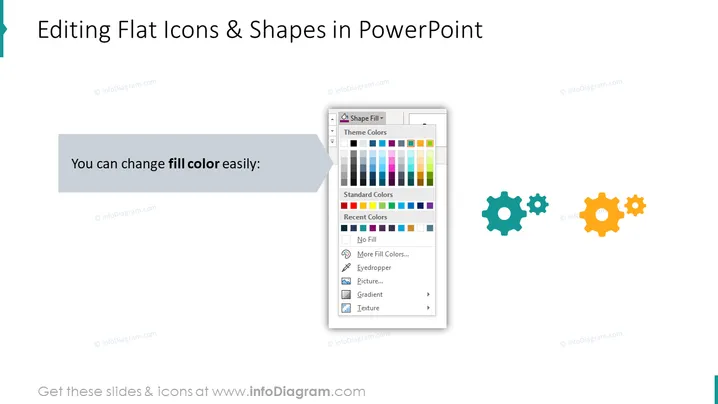
La diapositive est conçue pour instruire les utilisateurs sur comment éditer des icônes et des formes plates dans PowerPoint, en se concentrant spécifiquement sur le changement des couleurs de remplissage. Cette tâche est souvent requise lors de la personnalisation des présentations pour s'adapter aux couleurs de la marque ou pour distinguer visuellement différentes sections ou concepts. Elle met l'accent sur la facilité de personnalisation des couleurs dans PowerPoint, suggérant que c'est un processus simple qui peut avoir un impact visuel significatif sur les éléments de la présentation.
La diapositive a un design propre et professionnel avec une utilisation équilibrée de texte et de graphiques. Les couleurs contrastantes et les différences de taille dans les icônes soulignent le sujet de l'édition et de la personnalisation des éléments dans PowerPoint.



