
Commentaires
Vos graphiques ajoutent une belle touche à mes présentations et je les ai récemment utilisés pour l'une de mes réunions générales. Votre boîte à outils ajoute du professionnalisme à mes diapositives. Au lieu d'utiliser des cliparts standards.
J'avais besoin d'un nouveau regard sur certaines de mes diapositives. J'ai essayé de trouver un moyen de créer un effet de pinceau, de souligner, d'accentuer, d'ajouter de la couleur et les marqueurs manuscrits étaient exactement ce qu'il fallait. Très facile à utiliser, facile à ajuster la taille, à changer la couleur. C'était une solution abordable et parfaite et je suis heureux de la recommander.
L'aspect net et épuré des graphiques, et le fait qu'il m'ait permis d'éditer et de changer facilement les couleurs pour les adapter au modèle, ont été les principales raisons de mon achat.
Description
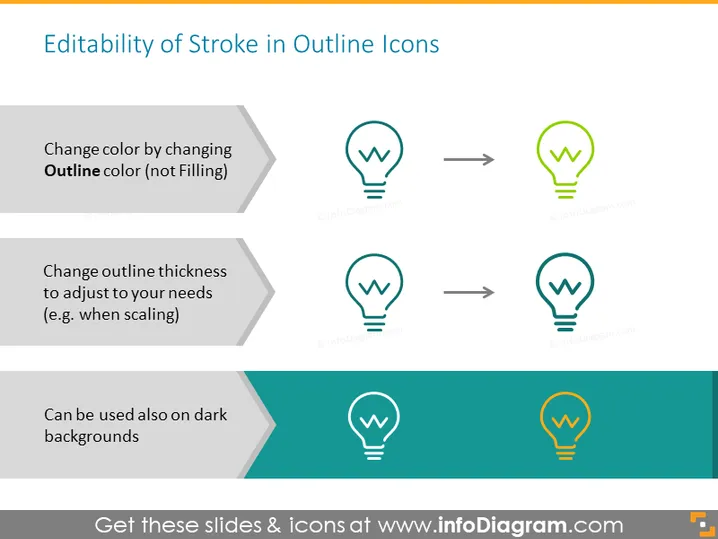
Éditabilité du Trait dans les Icônes en Contour
Contenu de la Diapositive
La diapositive est intitulée "Éditabilité du Trait dans les Icônes en Contour" et elle aborde les options de personnalisation pour les icônes en contour. Elle couvre trois points principaux : changer la couleur de l'icône en modifiant la couleur du contour plutôt qu'en remplissant, changer l'épaisseur du contour pour répondre à des exigences spécifiques, comme le redimensionnement, et l'adaptabilité des icônes à être utilisées sur des fonds clairs ou foncés, améliorant leur polyvalence.
Apparence Graphique
- Le titre de la diapositive est placé en haut dans une grande police en gras.
- Trois étapes d'instruction sont listées verticalement, chaque étape accompagnée d'une paire d'icônes montrant le résultat de la modification.
- Les icônes sont des symboles d'ampoule en forme de contour, qui se transforment d'un état par défaut à gauche à un état édité à droite.
- Des flèches pointent de l'icône par défaut à l'icône éditée pour indiquer le processus de changement.
- Le texte est concis, expliquant la modification à côté de chaque paire d'icônes.
- Une bande contrastée de couleur bleu-vert s'étend en bas, avec la dernière paire d'icônes placée à l'intérieur d'une forme plus sombre pour montrer la visibilité sur différents arrière-plans.
La diapositive utilise un design propre et minimaliste avec une palette de couleurs neutres et beaucoup d'espace blanc pour la lisibilité. Les icônes sont facilement reconnaissables, et les étapes sont présentées de manière claire et séquentielle.
Cas d'Utilisation
- Pour expliquer comment personnaliser des graphiques dans une présentation à des fins de branding.
- Dans un cadre de formation ou de tutoriel pour éduquer les utilisateurs sur les outils et techniques de design graphique.
- Lors des réunions de l'équipe de design pour standardiser le processus d'édition des actifs de l'entreprise.
- Pour des présentations marketing afin de mettre en avant l'adaptabilité des éléments visuels dans les supports de campagne.
Comment éditer
Comment modifier le texte et les couleurs

Comment développer / raccourcir un diagramme

Comment remplacer les icônes dans infoDiagram PPT


