

Your graphics add a nice touch to my presentations and I recently used them for one of my all-hands meetings. Your toolbox adds professionalism to my slides. Instead of using standard clipart.
Claude Jones, Director of Engineer, @Walmartlabs, USA

Your graphics add a nice touch to my presentations and I recently used them for one of my all-hands meetings. Your toolbox adds professionalism to my slides. Instead of using standard clipart.
Claude Jones, Director of Engineer, @Walmartlabs, USA
I needed a fresh look at some of my slides. I've tried to find a way to create a paintbrush effect, to underline, accentuate, add some color and the handwritten markers were just the things. Very easy to use, easy to size, change the color. It was an affordable, perfect solution and I'm happy to recommend it.
Anonymous, US
The crisp, clean look of the graphics, and the fact that it allowed me to easily edit and change the colors to match the template was my main reason for purchasing them.
Brandie Jenkins, E-learning Developer, USA
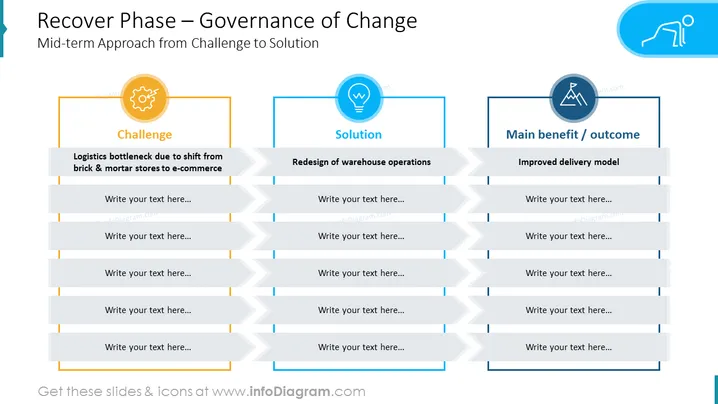
La diapositive PowerPoint est intitulée "Phase de Récupération – Gouvernance du Changement" et décrit une stratégie d'approche à moyen terme allant de l'identification d'un défi à la recherche d'une solution et à la présentation du principal avantage ou résultat. La diapositive est divisée en trois sections : "Défi", "Solution" et "Principal avantage / résultat". Le défi mentionné est un "Goulot d'étranglement logistique en raison du passage des magasins physiques au e-commerce." La solution est "Redesign des opérations d'entrepôt." Le principal avantage ou résultat est "Modèle de livraison amélioré." Chaque section a de la place pour du texte et des explications supplémentaires.
La diapositive utilise un design propre et professionnel avec une approche minimaliste. L'iconographie renforce la distinction visuelle entre les sections, contribuant à la clarté globale de la diapositive.



