Commentaires
Vos graphiques ajoutent une belle touche à mes présentations et je les ai récemment utilisés pour l'une de mes réunions générales. Votre boîte à outils ajoute du professionnalisme à mes diapositives. Au lieu d'utiliser des cliparts standards.
J'avais besoin d'un nouveau regard sur certaines de mes diapositives. J'ai essayé de trouver un moyen de créer un effet de pinceau, de souligner, d'accentuer, d'ajouter de la couleur et les marqueurs manuscrits étaient exactement ce qu'il fallait. Très facile à utiliser, facile à ajuster la taille, à changer la couleur. C'était une solution abordable et parfaite et je suis heureux de la recommander.
L'aspect net et épuré des graphiques, et le fait qu'il m'ait permis d'éditer et de changer facilement les couleurs pour les adapter au modèle, ont été les principales raisons de mon achat.
Description
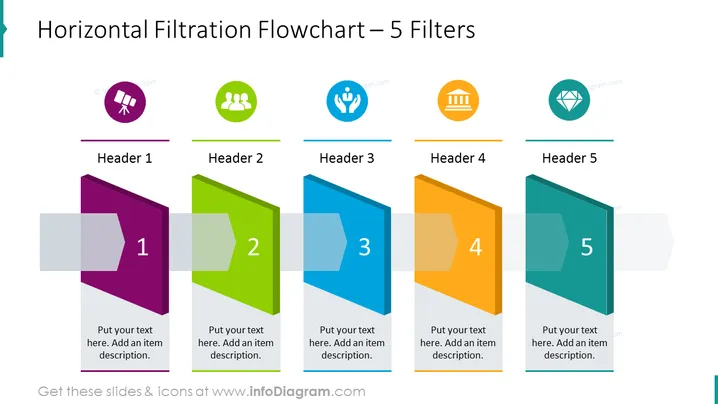
Organigramme de Filtration Horizontale – 5 Filtres ### Contenu de la Diapositive La diapositive PowerPoint est intitulée "Organigramme de Filtration Horizontale – 5 Filtres" et présente un processus avec cinq étapes ou phases successives, chacune représentée par une bannière colorée et numérotée accompagnée d'une icône associée. Chaque bannière a un espace réservé pour un titre et une description, suggérant que la diapositive est conçue pour décrire une série de filtres, de critères ou de phases dans un processus. Le concept de filtration ici implique une progression à travers des couches ou des étapes, chacune évaluant ou affinant le sujet en question. ### Aspect Graphique - Cinq formes de bannières s'étendant horizontalement sur la diapositive, chaque bannière ayant une couleur unique et un numéro de 1 à 5. - Un cercle avec une icône au-dessus de chaque bannière, chaque icône différant par sa couleur et son image, en corrélation avec son numéro et sa bannière respectifs. - Des lignes colorées sous les espaces réservés au texte "Titre 1" à "Titre 5", correspondant aux couleurs des bannières correspondantes. - Texte d'espace réservé dans chaque bannière indiquant "Mettez votre texte ici. Ajoutez une description de l'élément." indiquant où l'utilisateur doit saisir son contenu spécifique. La diapositive a un design propre et moderne avec un fond dégradé qui passe du blanc au gris clair. L'utilisation de bannières colorées alignées les unes à côté des autres crée un flux visuel de gauche à droite, renforçant le thème de filtration ou de processus. ### Cas d'Utilisation - Présenter les étapes d'un plan de projet ou d'un flux de travail à des collègues ou des parties prenantes. - Illustrer un processus de prise de décision ou des critères de sélection dans un contexte commercial. - Démontrer une approche étape par étape pour la résolution de problèmes ou l'analyse lors d'une session de formation. - Décrire le flux d'informations ou de matériaux dans une chaîne d'approvisionnement ou un cadre opérationnel.
Comment éditer
Comment modifier le texte et les couleurs

Comment développer / raccourcir un diagramme

Comment remplacer les icônes dans infoDiagram PPT



