

Your graphics add a nice touch to my presentations and I recently used them for one of my all-hands meetings. Your toolbox adds professionalism to my slides. Instead of using standard clipart.
Claude Jones, Director of Engineer, @Walmartlabs, USA

Your graphics add a nice touch to my presentations and I recently used them for one of my all-hands meetings. Your toolbox adds professionalism to my slides. Instead of using standard clipart.
Claude Jones, Director of Engineer, @Walmartlabs, USA
I needed a fresh look at some of my slides. I've tried to find a way to create a paintbrush effect, to underline, accentuate, add some color and the handwritten markers were just the things. Very easy to use, easy to size, change the color. It was an affordable, perfect solution and I'm happy to recommend it.
Anonymous, US
The crisp, clean look of the graphics, and the fact that it allowed me to easily edit and change the colors to match the template was my main reason for purchasing them.
Brandie Jenkins, E-learning Developer, USA
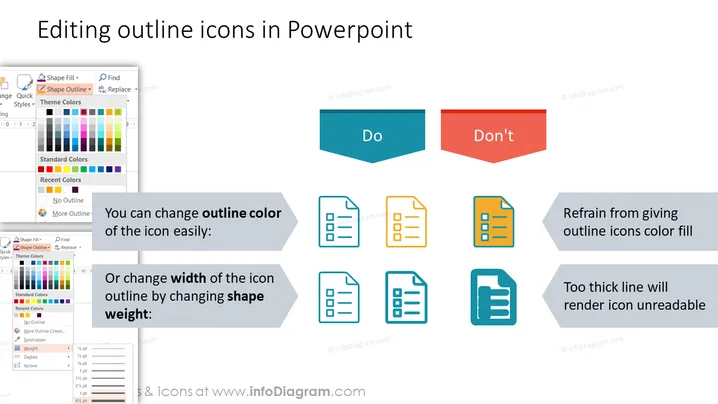
La diapositive est un guide d'instruction sur la façon de modifier efficacement les icônes de contour dans PowerPoint. "Vous pouvez facilement changer la couleur de contour de l'icône" explique que la couleur du contour d'une icône peut être ajustée sans complication, améliorant la visibilité et la cohérence du design. "Ou changez la largeur du contour de l'icône en ajustant le poids de la forme" suggère que l'épaisseur du contour de l'icône peut être personnalisée en ajustant le poids de la forme, permettant un meilleur contrôle sur l'impact visuel de l'icône. Les sections contrastantes "À faire" et "À ne pas faire" fournissent des conseils clairs : il convient de personnaliser la couleur et le poids du contour de l'icône, mais d'éviter d'utiliser des remplissages de couleur ou des contours excessivement épais, car cela peut réduire la lisibilité de l'icône.
La diapositive utilise un design propre et direct avec suffisamment d'espace blanc, garantissant une lisibilité facile et une concentration sur le contenu instructif. Les segments contrastants "À faire" et "À ne pas faire", avec des étiquettes colorées distinctes et des icônes illustratives, communiquent efficacement les meilleures pratiques pour la modification des icônes de contour dans PowerPoint. L'esthétique générale est professionnelle et utilitaire, adaptée aux fins d'instruction.



