Modification des icônes de contour dans PowerPoint
Contenu de la diapositive
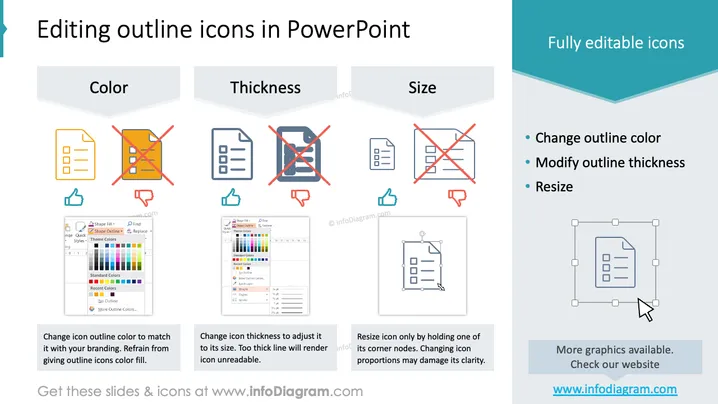
La diapositive intitulée « Modification des icônes de contour dans PowerPoint » explique comment personnaliser les icônes de contour dans les présentations PowerPoint afin de les adapter aux exigences spécifiques de l’image de marque. Elle couvre trois aspects principaux : la couleur, l’épaisseur et la taille. La section Couleur montre comment aligner les couleurs des icônes avec la palette d’une marque, mais conseille d’éviter de donner un remplissage de couleur aux icônes. Dans la section Épaisseur, les utilisateurs sont avertis que si les lignes d’une icône sont trop épaisses, celle-ci peut devenir illisible, ce qui suggère que l’épaisseur doit être proportionnelle à la taille de l’icône. Enfin, elle explique comment redimensionner correctement les icônes en utilisant les nœuds d’angle pour préserver les proportions de l’icône et éviter une perte de clarté.
Aspect graphique
- L’arrière-plan de la diapositive est blanc avec un grand en-tête turquoise.
- Le titre « Modification des icônes de contour dans PowerPoint » est placé dans l’en-tête, en utilisant une police en gras et de grande taille.
- Il y a trois sections principales intitulées « Couleur », « Épaisseur » et « Taille », chacune avec une paire d’icônes à gauche et une zone de texte descriptive à droite.
- Les icônes illustrent le concept respectif avec des aides visuelles : une icône n’est pas éditée et l’autre est barrée pour indiquer un exemple incorrect.
- Des symboles de flèches colorées pointant vers le haut sont affichés sous les sections respectives, symbolisant l’action de modifier ces propriétés.
- Chaque section comprend également une capture d’écran pratique de l’interface PowerPoint correspondante, montrant où des ajustements peuvent être effectués.
- Le côté droit de la diapositive présente une zone de texte séparée avec un mini-entête « Icônes entièrement personnalisables » et une liste à puces d’actions : Changer la couleur du contour, Modifier l’épaisseur du contour et Redimensionner.
- Une icône simpliste en bas à droite illustre le concept de redimensionnement, accompagnée d’une icône de curseur.
L’aspect général de la diapositive est propre et professionnel, avec un bon équilibre entre le texte, les icônes et les captures d’écran pratiques. Elle parvient à transmettre ses instructions dans un format visuel facile à comprendre tout en conservant un schéma de couleurs et une mise en page cohérents.
Cas d’utilisation
- Dans les ateliers ou ## Modification des icônes de contour dans PowerPoint
Contenu de la diapositive
La diapositive intitulée « Modification des icônes de contour dans PowerPoint » sert d'aide pédagogique, détaillant la personnalisation des contours d'icônes dans les présentations PowerPoint. Elle met en évidence trois propriétés clés : la couleur, l'épaisseur et la taille. La personnalisation de la couleur permet d'aligner le contour de l'icône avec les couleurs de la marque tout en évitant le remplissage de couleur. L'ajustement de l'épaisseur doit être proportionnel à la taille de l'icône pour maintenir la lisibilité. Enfin, les ajustements de taille mettent l'accent sur la mise à l'échelle proportionnelle à l'aide des nœuds d'angle pour préserver l'intégrité visuelle de l'icône. Chaque concept est clairement délimité par des exemples visuels et textuels pour faciliter la compréhension.
Aspect graphique
- L'arrière-plan de la diapositive est principalement blanc, avec un large en-tête turquoise où le titre est placé en grande police grasse.
- Sous le titre, chaque aspect de personnalisation—Couleur, Épaisseur, et Taille—est indiqué par des onglets gris juxtaposés à des représentations pictographiques correspondantes.
- Les icônes montrent les bonnes et les mauvaises pratiques d'édition, les exemples corrects étant en bleu et les exemples incorrects comportant un grand « X » rouge.
- Des flèches colorées pointant vers le haut sont utilisées pour indiquer les étapes actionnables pour chaque processus.
- À des fins d'illustration, il y a des captures d'écran partielles de l'interface utilisateur de PowerPoint montrant les options d'outils sélectionnées pour le formatage des icônes.
- Le côté droit de la diapositive présente une liste à puces avec de courtes directives—chaque point relie au thème d'édition des icônes.
- Une seule icône redimensionnable avec des graphiques de curseur de souris est placée en bas à droite pour démontrer pratiquement le processus de redimensionnement.
Visuellement, la diapositive est minimaliste avec un accent sur la fonctionnalité. Elle utilise la couleur de manière stratégique pour attirer l'attention sur les éléments clés tout en maintenant une mise en page propre et éducative.
Cas d'utilisation
- Utilisée lors de sessions de formation pour enseigner aux employés comment créer des présentations PowerPoint cohérentes et conformes à la marque.
- Intégrée dans une présentation de guide de style pour les équipes de conception internes ou les personnes responsables de la documentation d'entreprise.
- Incluse dans le matériel pédagogique pour un cours ou un atelier sur les compétences avancées en PowerPoint.
- Employée lors d'un webcast ou d'une vidéo tutorielle comme aide visuelle pour démontrer ## Modification des icônes de contour dans PowerPoint
Contenu de la diapositive
La diapositive, sous le titre « Modification des icônes de contour dans PowerPoint », se concentre sur trois aspects de la personnalisation des icônes PowerPoint : la couleur, l'épaisseur et la taille. La section « Couleur » suggère d'harmoniser les contours des icônes avec votre marque tout en mettant en garde contre le remplissage des contours avec de la couleur. La section « Épaisseur » recommande d'ajuster l'épaisseur des lignes par rapport à la taille de l'icône pour éviter de rendre l'icône illisible. Pour la « Taille », il est conseillé de redimensionner les icônes proportionnellement en utilisant les nœuds d'angle, en avertissant que la modification des proportions peut réduire la clarté. Chaque concept comprend une capture d'écran annotée montrant la fonctionnalité spécifique dans l'interface PowerPoint.
Aspect graphique
- L'arrière-plan de la diapositive est blanc avec une bannière supérieure de couleur sarcelle contenant le titre de la diapositive en police blanche grasse.
- Chaque aspect de personnalisation (Couleur, Épaisseur, Taille) est coiffé de son propre onglet de couleur grise au-dessus d'une comparaison d'icônes, illustrant l'édition correcte et incorrecte.
- Les exemples incorrects d'édition d'icônes sont marqués d'un « X » rouge, tandis que les exemples corrects sont laissés nets.
- Sous chaque section, une flèche colorée pointant vers le haut souligne la progression ou l'amélioration.
- Des captures d'écran de l'interface PowerPoint illustrent où effectuer chaque ajustement, en mettant en évidence le menu et les outils pertinents.
- Une liste à puces sur le côté droit présente les points principaux : « Changer la couleur du contour », « Modifier l'épaisseur du contour » et « Redimensionner ».
- Un graphique en bas à droite représente une icône redimensionnable avec un curseur, indiquant l'action de redimensionnement.
La conception de la diapositive est simple et didactique, avec une délimitation claire entre les instructions textuelles et les exemples visuels. Les icônes utilisées sont simples et indiquent leur fonction avec des couleurs contrastées pour distinguer les pratiques correctes des incorrectes.
Cas d'utilisation
- En tant que tutoriel visuel pour les nouveaux employés sur la façon de personnaliser les présentations PowerPoint selon les directives de la marque de l'entreprise.
- Lors d'ateliers de conception pour illustrer les meilleures pratiques pour créer des supports de présentation visuellement attrayants et cohérents.
- Dans un séminaire axé sur les techniques PowerPoint avancées, fournissant des instructions pratiques, étape par étape.
- Dans le cadre d'un module d'apprentissage en ligne pour les étudiants ou les professionnels cherchant à améliorer leurs compétences en conception de présentations ## Modification des icônes de contour dans PowerPoint
Contenu de la diapositive
Cette diapositive PowerPoint, intitulée « Modification des icônes de contour dans PowerPoint », est informative et décrit le processus de personnalisation des icônes dans l'application. Elle identifie trois aspects principaux modifiables des icônes : la modification de la couleur pour s'adapter à la marque tout en évitant le remplissage complet de couleur, l'ajustement de l'épaisseur pour assurer la lisibilité et le redimensionnement approprié pour maintenir la clarté de l'image. Pour clarifier chaque point, des captures d'écran annotées de l'interface PowerPoint illustrent les étapes nécessaires pour modifier ces attributs, transmettant ainsi un message sur l'importance de maintenir la qualité et la cohérence des éléments visuels au sein d'une présentation.
Aspect graphique
- La diapositive a un fond blanc propre, surmonté d'un en-tête sarcelle contenant le titre en police sans empattement blanche.
- Trois sections étiquetées « Couleur », « Épaisseur » et « Taille », chacune illustrée par un ensemble de deux icônes, montrent la bonne et la mauvaise façon d'éditer les icônes, distinguées par des croix rouges sur la méthode incorrecte.
- Des flèches pointues de différentes couleurs sont utilisées pour suggérer visuellement la direction de l'action d'édition correspondant à chaque section.
- Des captures d'écran de l'interface PowerPoint montrent où chaque option d'édition peut être trouvée, fournissant un guide visuel pratique.
- Une liste d'actions d'édition (changer la couleur du contour, modifier l'épaisseur du contour, redimensionner) est décalée vers la droite dans une zone de texte séparée.
- Le coin inférieur droit présente un maquette d'une icône en cours de redimensionnement avec une flèche de curseur pour illustrer le processus.
La diapositive est conçue avec une approche claire et informative, utilisant des couleurs, des icônes et des captures d'écran pour éduquer efficacement le spectateur sur les aspects modifiables des icônes PowerPoint. Elle est visuellement équilibrée avec des éléments graphiques et textuels systématiquement agencés pour une compréhension facile.
Cas d'utilisation
- Dans le cadre d'un module de formation pour le personnel afin de standardiser les conceptions de présentation au sein d'une entreprise.
- Lors d'un webinaire ou d'un atelier sur l'amélioration des compétences PowerPoint pour les professionnels impliqués dans la création de présentations.
- Dans les contextes éducatifs pour enseigner aux étudiants comment personnaliser leurs présentations pour divers projets académiques.
- En tant que guide de référence rapide dans la documentation interne d'une entreprise sur les meilleures pratiques de présentation ## Modification des icônes de contour dans PowerPoint
Contenu de la diapositive
La diapositive, intitulée « Modification des icônes de contour dans PowerPoint », traite de la personnalisation des icônes PowerPoint, en se concentrant sur trois attributs principaux : la couleur, l'épaisseur et la taille. Elle explique comment changer la couleur du contour pour l'aligner avec l'identité de marque, en notant d'éviter d'utiliser le remplissage de couleur. L'ajustement de l'épaisseur est essentiel pour la lisibilité, avec un avertissement contre une épaisseur excessive. Le redimensionnement doit être effectué avec soin en maintenant les nœuds d'angle pour conserver les proportions de l'icône, car un redimensionnement inégal peut entraîner une perte de clarté. Chaque principe est expliqué à travers une combinaison d'icônes et de texte explicatif, démontrant l'impact des modifications sur la visibilité et la composition des icônes.
Aspect graphique
- Fond blanc avec un en-tête turquoise proéminent présentant le titre de la diapositive en grandes lettres blanches.
- Trois onglets gris intitulés « Couleur », « Épaisseur » et « Taille » avec des icônes correspondantes qui exemplifient les pratiques d'édition correctes (bleu) et incorrectes (X rouge).
- Sous chaque ensemble d'icônes, il y a des flèches colorées pointant vers le haut, suggérant l'action positive de modification.
- Des captures d'écran du panneau d'outils PowerPoint sont incluses pour montrer où, dans l'interface logicielle, chaque action d'édition respective peut être exécutée.
- Une zone de texte séparée sur la droite comprend l'en-tête « Icônes entièrement modifiables » suivi d'une liste à puces détaillant les actions spécifiques qui peuvent être entreprises : changer la couleur du contour, modifier l'épaisseur du contour et redimensionner.
- Dans le coin inférieur droit, une icône de contour redimensionnable est affichée avec un curseur de souris, illustrant le processus de redimensionnement.
La diapositive est soigneusement organisée, avec un flux clair et logique qui guide le spectateur à travers chaque étape du processus d'édition des icônes PowerPoint. L'utilisation de couleurs contrastées pour différencier les méthodes correctes et incorrectes ajoute une couche de compréhension intuitive, tandis que l'inclusion de captures d'écran de l'interface ancre les instructions dans une application pratique.
Cas d'utilisation
- Comme ressource pédagogique lors d'une session de formation sur les compétences PowerPoint, en particulier pour les équipes marketing et de conception.
- Pendant l'intégration des nouveaux employés pour s'assurer que leurs présentations respectent les directives de l'entreprise en matière de marque.
- Comme ## Modification des icônes de contour dans PowerPoint
Contenu de la diapositive
La diapositive, intitulée « Modification des icônes de contour dans PowerPoint », explique comment personnaliser les icônes de contour dans PowerPoint afin d'améliorer l'esthétique de la présentation et de maintenir la cohérence de la marque. Elle met l'accent sur trois aspects clés de l'édition : la couleur, l'épaisseur et la taille. Les ajustements de couleur doivent compléter le branding sans débordement, tandis que les modifications d'épaisseur doivent maintenir les icônes lisibles. Les ajustements de taille sont cruciaux pour maintenir la clarté des icônes ; ainsi, le redimensionnement doit être effectué proportionnellement. Outre les directives écrites, des visuels illustrent les conséquences d'une édition incorrecte, telles que la perte de clarté ou de lisibilité, offrant une compréhension complète du processus de personnalisation.
Aspect graphique
- Arrière-plan blanc avec une grande bannière sarcelle en haut, affichant le titre de la diapositive dans une police grasse et épurée.
- Trois sections de contenu sont délimitées par des onglets gris avec les titres : « Couleur », « Épaisseur » et « Taille », chacune associée à des paires d'icônes de document démontrant les techniques d'édition correctes (sans X) et incorrectes (avec un X rouge).
- Chaque section comporte une flèche graphique correspondante sous les icônes, colorée en bleu, rouge et sarcelle, pointant vers le haut pour signifier d'éventuels changements ou améliorations.
- Des captures d'écran des menus d'édition de PowerPoint sont incluses sous les flèches pour montrer où les ajustements peuvent être effectués, complétées par des indicateurs mettant en évidence les fonctionnalités.
- Une zone d'appel séparée sur la droite répertorie à nouveau les trois points clés, avec le texte d'accompagnement : « Icônes entièrement modifiables », « Changer la couleur du contour », « Modifier l'épaisseur du contour » et « Redimensionner ».
- En bas à droite, une démonstration du processus de redimensionnement avec une icône entourée de poignées de redimensionnement et une icône de curseur pour suggérer l'interactivité.
Grâce à sa structure organisée et à ses repères visuels clairs, la diapositive fournit un guide simple pour la personnalisation des icônes dans PowerPoint. Ses éléments graphiques et ses captures d'écran complètent efficacement les instructions écrites, rendant le processus facile à comprendre.
Cas d'utilisation
- En tant que guide lors de sessions de formation en entreprise pour les employés afin d'assurer une utilisation cohérente des éléments visuels dans les présentations de l'entreprise.
- Dans un webinaire ou un atelier sur l'amélioration ## Modification des icônes de contour dans PowerPoint
Contenu de la diapositive
La diapositive PowerPoint présente un tutoriel sur la modification des icônes de contour dans le logiciel. La diapositive est divisée en trois sections : Couleur, Épaisseur et Taille, expliquant comment modifier ces aspects pour qu'ils correspondent à l'identité visuelle et à l'esthétique tout en conservant la lisibilité et la clarté. Elle illustre la bonne méthode d'édition des icônes par rapport aux erreurs courantes avec des icônes et des flèches visuelles, et des captures d'écran légendées guident l'utilisateur sur l'endroit où appliquer ces modifications dans l'interface PowerPoint.
Aspect graphique
- L'arrière-plan est blanc, avec une section supérieure sarcelle contenant le titre blanc de la diapositive.
- Trois onglets gris, chacun avec une étiquette (Couleur, Épaisseur, Taille), sont placés au-dessus de deux icônes adjacentes – une correctement éditée et une avec un « X » rouge indiquant une méthode incorrecte.
- Sous chaque section, il y a des flèches pointant vers le haut (bleu pour la Couleur, rouge pour l'Épaisseur, sarcelle pour la Taille) indiquant l'action d'édition.
- Des captures d'écran de PowerPoint montrant les options d'édition pour chaque attribut d'icône respectif sont placées sous les flèches.
- Sur la droite, il y a une section titrée distincte pour les « Icônes entièrement modifiables » avec une liste à puces des fonctionnalités d'édition.
- Dans le coin inférieur droit, une icône avec des poignées de redimensionnement et un curseur de souris montre graphiquement comment redimensionner les icônes.
La diapositive est conçue avec clarté et intention pédagogique, présentant des représentations graphiques précises des étapes d'édition avec des éléments codés par couleur pour une compréhension facile. L'utilisation des icônes, des captures d'écran et des couleurs est soigneusement équilibrée sur le fond blanc pour que l'attention se porte sur le contenu d'apprentissage.
Cas d'utilisation
- Pour les ateliers éducatifs enseignant des techniques de présentation PowerPoint efficaces.
- Dans les supports de formation en entreprise pour standardiser les formats de présentation au sein de l'organisation.
- Dans le cadre d'un guide pédagogique fourni avec un outil logiciel pour les présentateurs professionnels.
- Dans les tutoriels ou les cours en ligne axés sur la conception graphique dans les logiciels de présentation.