Commentaires
Your graphics add a nice touch to my presentations and I recently used them for one of my all-hands meetings. Your toolbox adds professionalism to my slides. Instead of using standard clipart.
I needed a fresh look at some of my slides. I've tried to find a way to create a paintbrush effect, to underline, accentuate, add some color and the handwritten markers were just the things. Very easy to use, easy to size, change the color. It was an affordable, perfect solution and I'm happy to recommend it.
The crisp, clean look of the graphics, and the fact that it allowed me to easily edit and change the colors to match the template was my main reason for purchasing them.
Description
Édition des icônes plates et des formes dans PowerPoint
Contenu de la diapositive
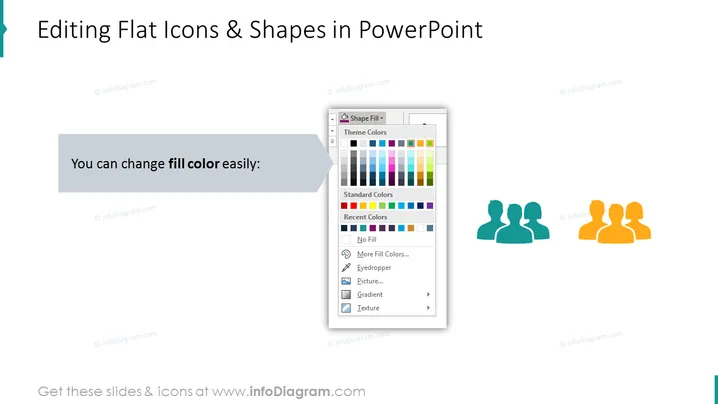
Cette diapositive PowerPoint est axée sur l'instruction sur comment éditer des icônes plates et des formes dans PowerPoint. En particulier, elle souligne que vous pouvez facilement changer la couleur de remplissage de ces éléments. Cette fonctionnalité est utile pour personnaliser les graphiques afin de correspondre à un thème particulier ou à un schéma de couleurs d'une présentation, garantissant la cohérence visuelle et améliorant l'attrait esthétique.

Look graphique
- La diapositive a une mise en page propre et professionnelle avec un fond blanc dominant.
- Une bannière latérale colorée semi-transparente à gauche ajoute un élément visuel sans submerger le contenu.
- Le titre de la diapositive est bien en vue en haut, en texte large et gras.
- Une zone de texte avec un fond gris clair se démarque, résumant le point principal sur le changement de couleur de remplissage.
- Une représentation graphique du menu déroulant de couleur de remplissage de PowerPoint est montrée à gauche de la zone de texte.
- Sur le côté droit, il y a deux ensembles de silhouettes d'icônes plates de personnes - un ensemble dans une couleur par défaut et l'autre montrant une couleur de remplissage modifiée.
- Dans l'ensemble, la diapositive utilise un design minimaliste avec un bon équilibre entre le texte, les images et les espaces blancs. L'apparence générale est moderne et conviviale, utilisant des aides visuelles pour aider à expliquer la fonction d'édition. Les éléments contrastants sont bien agencés, maintenant une esthétique propre tout en dirigeant l'attention du spectateur vers les points clés.
Cas d'utilisation
- Dans des présentations didactiques enseignant les compétences PowerPoint aux débutants ou utilisateurs intermédiaires.
- Lors d'ateliers ou de séminaires axés sur le design graphique dans les présentations.
- Dans le cadre de matériaux de formation d'entreprise pour les nouveaux employés afin d'harmoniser les normes de présentation.
- Dans des tutoriels en ligne ou des cours d'apprentissage électronique sur la conception et la personnalisation des présentations.
Comment éditer
Comment modifier le texte et les couleurs

Comment développer / raccourcir un diagramme

Comment remplacer les icônes dans infoDiagram PPT


