

Your graphics add a nice touch to my presentations and I recently used them for one of my all-hands meetings. Your toolbox adds professionalism to my slides. Instead of using standard clipart.
Claude Jones, Director of Engineer, @Walmartlabs, USA

Your graphics add a nice touch to my presentations and I recently used them for one of my all-hands meetings. Your toolbox adds professionalism to my slides. Instead of using standard clipart.
Claude Jones, Director of Engineer, @Walmartlabs, USA
I needed a fresh look at some of my slides. I've tried to find a way to create a paintbrush effect, to underline, accentuate, add some color and the handwritten markers were just the things. Very easy to use, easy to size, change the color. It was an affordable, perfect solution and I'm happy to recommend it.
Anonymous, US
The crisp, clean look of the graphics, and the fact that it allowed me to easily edit and change the colors to match the template was my main reason for purchasing them.
Brandie Jenkins, E-learning Developer, USA
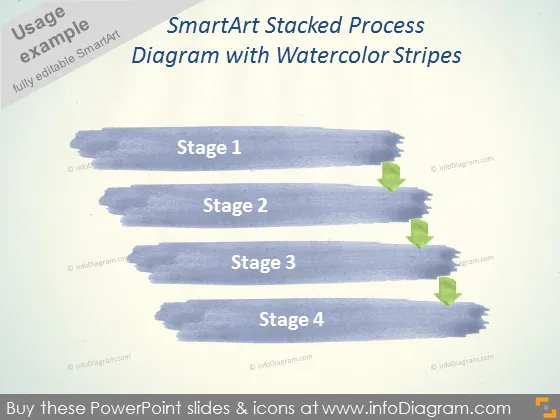
La diapositive PowerPoint présente un diagramme de processus en quatre étapes représenté par des rayures horizontales de style aquarelle, illustrant une progression étape par étape. Chaque étape est étiquetée "Étape 1" à "Étape 4" respectivement. Reliant les étapes, il y a trois icônes de flèche verte pointant vers le bas, servant d'indices visuels pour le flux et la séquence d'une étape à l'autre. Le design global suggère une représentation simple et artistique d'un flux de processus ou d'une chronologie où chaque rayure aquarelle représente une phase ou une tâche distincte dans la séquence.
La diapositive a un aspect créatif et informel, utilisant des éléments aquarelle pour désigner les étapes du processus. Les couleurs pastel et les coups de pinceau ajoutent une touche esthétique qui la distingue des conceptions de diapositives d'entreprise typiques.



