
Commentaires
Vos graphiques ajoutent une belle touche à mes présentations et je les ai récemment utilisés pour l'une de mes réunions générales. Votre boîte à outils ajoute du professionnalisme à mes diapositives. Au lieu d'utiliser des cliparts standards.
J'avais besoin d'un nouveau regard sur certaines de mes diapositives. J'ai essayé de trouver un moyen de créer un effet de pinceau, de souligner, d'accentuer, d'ajouter de la couleur et les marqueurs manuscrits étaient exactement ce qu'il fallait. Très facile à utiliser, facile à ajuster la taille, à changer la couleur. C'était une solution abordable et parfaite et je suis heureux de la recommander.
L'aspect net et épuré des graphiques, et le fait qu'il m'ait permis d'éditer et de changer facilement les couleurs pour les adapter au modèle, ont été les principales raisons de mon achat.
Description
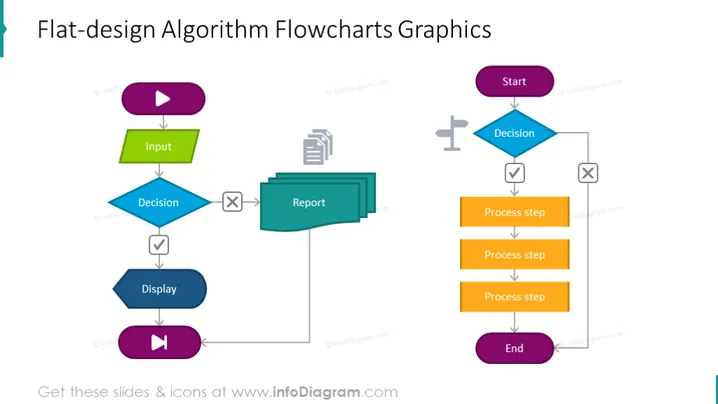
Avant d'écrire un programme, il est recommandé d'établir d'abord une procédure pour résoudre le problème à portée de main. Écrire un programme sans planification adéquate peut conduire à plus d'erreurs. Les algorithmes et les organigrammes sont des outils puissants pour apprendre un langage de programmation. Un algorithme est un processus étape par étape, tandis qu'un organigramme explique les étapes d'un programme de manière graphique. Cette diapositive de présentation d'algorithme d'organigramme peut vous aider à clarifier toutes les étapes nécessaires à la résolution de problèmes. Si vous êtes novice en programmation, il est conseillé d'abord d'écrire un algorithme et de dessiner un organigramme avant d'essayer d'écrire un programme. Dans notre diapositive, nous avons expliqué le processus de la manière suivante : prendre une décision, puis expliquer les étapes du processus, qui créent l'algorithme, et si tout est réussi, le terminer. Lorsque vous prévoyez de commencer votre programme, vérifiez votre entrée, prenez une décision et rédigez un rapport à ce sujet, affichez-le, puis lancez-le. Cette diapositive fait partie du modèle de présentation PowerPoint Flow Chart PPT. ##Description des infographies de la diapositive : Diagramme d'organigramme à design plat, icône de bouton de lecture, zone de texte parallélogramme, blocs de texte rectangulaires, vecteur de ligne fléchée, icône de croix, icône de coche, icône de rapport, icônes à contour gris plat, icône de direction de route, arrière-plan blanc.
Comment éditer
Comment modifier le texte et les couleurs

Comment développer / raccourcir un diagramme

Comment remplacer les icônes dans infoDiagram PPT


