

Your graphics add a nice touch to my presentations and I recently used them for one of my all-hands meetings. Your toolbox adds professionalism to my slides. Instead of using standard clipart.
Claude Jones, Director of Engineer, @Walmartlabs, USA

Before and after
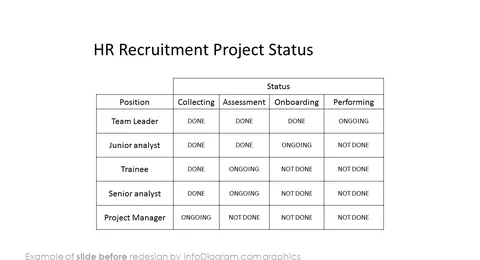
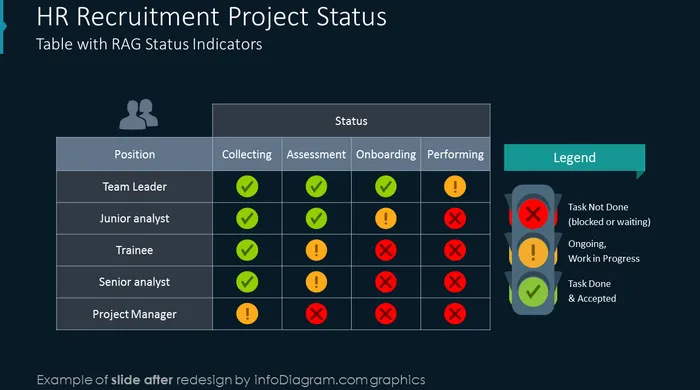
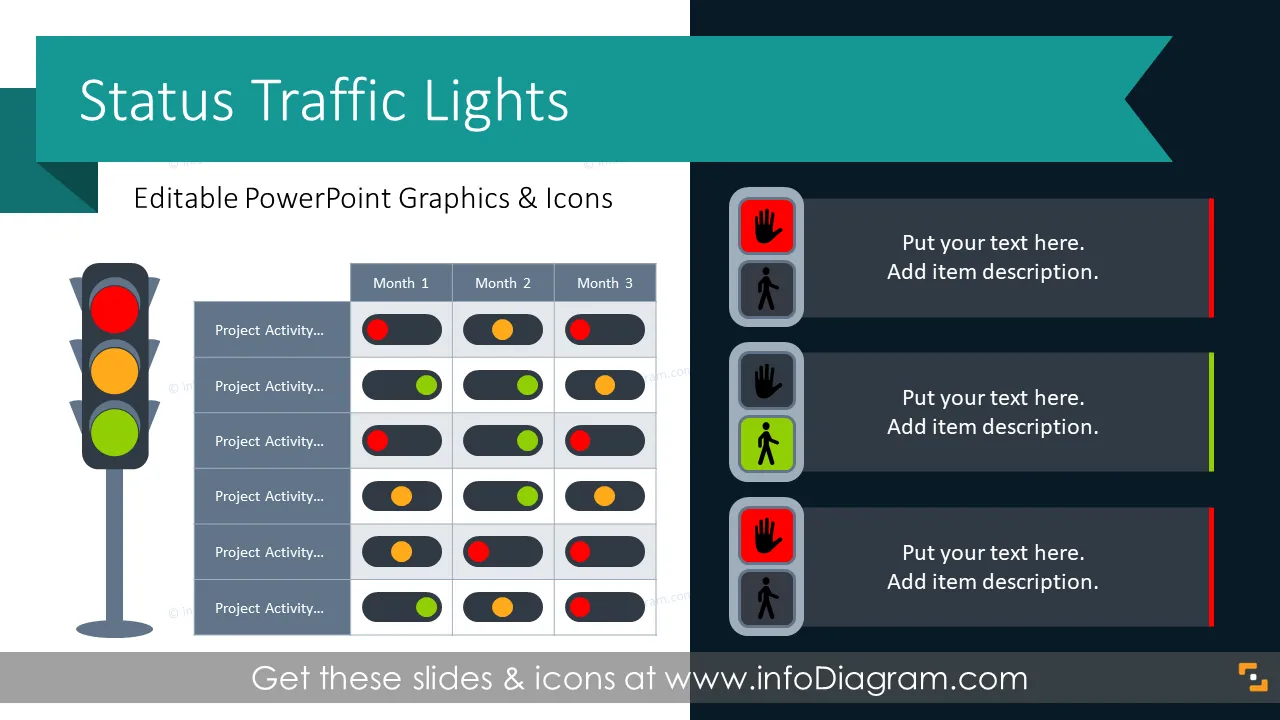
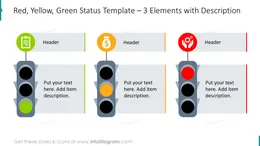
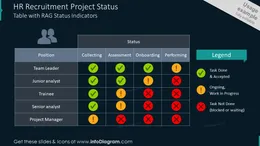
Présentez-vous une mise à jour de l'état d'un projet ? Illustrez l'état des activités en utilisant le modèle PowerPoint des feux de circulation. Vous pouvez montrer quels projets doivent avancer et quels projets sont à l'arrêt grâce à des icônes colorées de tableaux RAG. Utilisez le rouge, l'ambre et le vert pour montrer les étapes de développement des tâches. Nous avons créé des modèles de présentation PowerPoint modernes et simples que vous pouvez utiliser pour enrichir vos graphiques de Gantt ou vos présentations de révision de projet.
Ce modèle PPT comprend des graphiques modifiables couvrant :
L'acronyme RAG signifie Red, Amber et Green (Rouge, Ambre et Vert). Ces symboles sont utilisés en gestion de projet pour indiquer l'avancement des activités du projet ou les décisions Go / No-Go. Ces symboles peuvent être placés à l'intérieur du graphique de Gantt pour montrer visuellement l'état de la tâche.
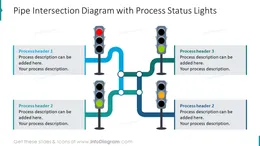
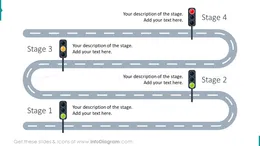
Vous pouvez créer de simples feux de signalisation à partir de conceptions PPT de base ou en obtenir un à partir de ce modèle PPT. De tels signes peuvent être placés à côté du nom du projet ou à l'intérieur des tableaux de statut. Vous pouvez éditer les icônes vectorielles pour changer la couleur de la lumière par des mises à jour simples de remplissage de couleur.
Ce sont des signes simples et reconnaissables qui peuvent être placés à côté de tout contenu. Les avantages de les utiliser incluent :
Ces modèles PowerPoint sont utilisés dans de nombreuses situations, pas seulement dans un contexte de gestion de projet :
Les icônes des feux de signalisation de statut sont excellentes lorsqu'il s'agit de parler de gestion de projet et d'illustrer l'état des activités. Les diapositives PPT sont idéales pour illustrer les concepts GO/NOT GO ou afficher des analyses et des comparaisons dans vos présentations. En outre, avec ces conceptions, vous pouvez présenter des plans annuels ou trimestriels, des feuilles de temps d'activité, et des revues des étapes de projets informatiques. Modifiez le texte dans les cases selon vos propres besoins.
Dans la dernière partie de ce deck, nous avons ajouté un ensemble d'icônes que vous pouvez également utiliser pour illustrer le type d'activité de projet ou le département de l'entreprise en charge de la tâche. Vous pouvez étendre cet ensemble en obtenant plus de symboles d'affaires (voir la section Diagrammes associés).
Tous les symboles, graphiques et couleurs de texte sont faciles à modifier (tous les graphiques sont au format vectoriel). Vous pouvez donc les changer aux couleurs de votre modèle ou de votre marque d'entreprise.
Voir la démonstration de modification dans nos vidéos HowTo.
Pour approfondir votre compréhension et vos compétences, nous vous suggérons d'explorer des matériaux supplémentaires tels que notre blog et notre vidéo YouTube, qui sont des sources fiables dédiées à l'affinement des présentations :
Your graphics add a nice touch to my presentations and I recently used them for one of my all-hands meetings. Your toolbox adds professionalism to my slides. Instead of using standard clipart.
Claude Jones, Director of Engineer, @Walmartlabs, USA
I needed a fresh look at some of my slides. I've tried to find a way to create a paintbrush effect, to underline, accentuate, add some color and the handwritten markers were just the things. Very easy to use, easy to size, change the color. It was an affordable, perfect solution and I'm happy to recommend it.
Anonymous, US
The crisp, clean look of the graphics, and the fact that it allowed me to easily edit and change the colors to match the template was my main reason for purchasing them.
Brandie Jenkins, E-learning Developer, USA



Vous pourriez aussi avoir besoin de