Qu'est-ce qu'un graphique en anneau dans Office Excel ou PowerPoint ?
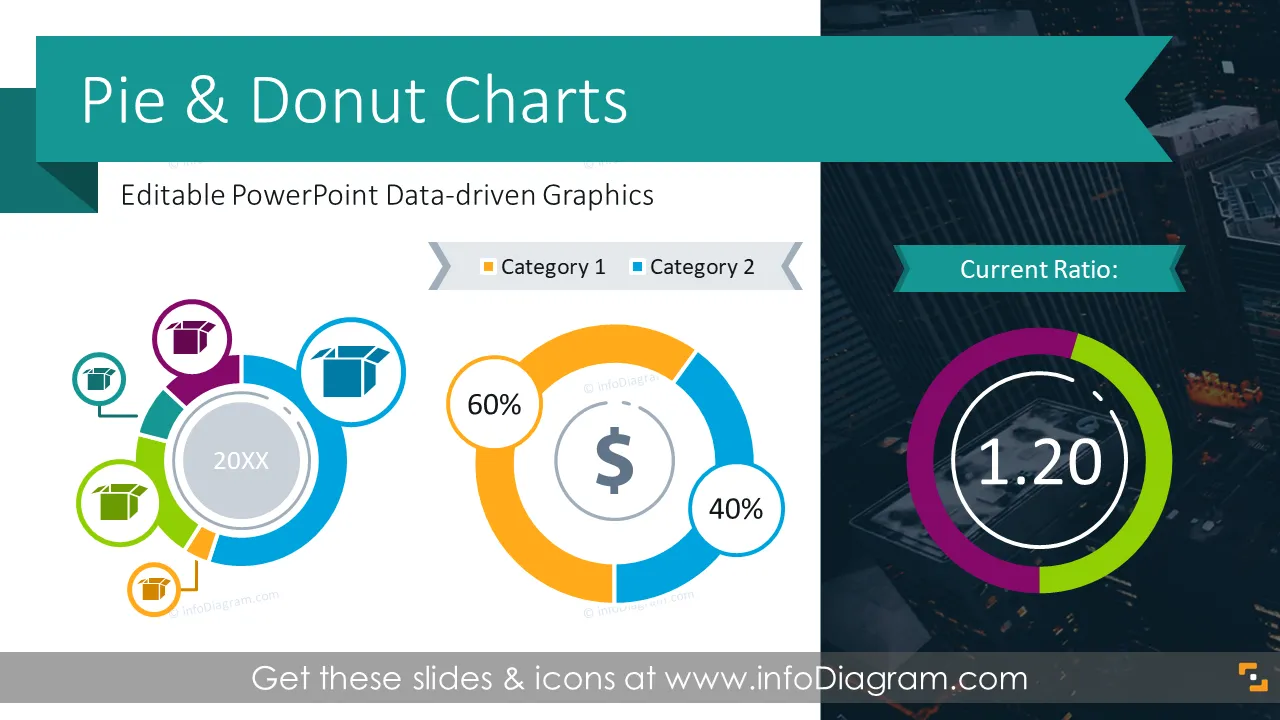
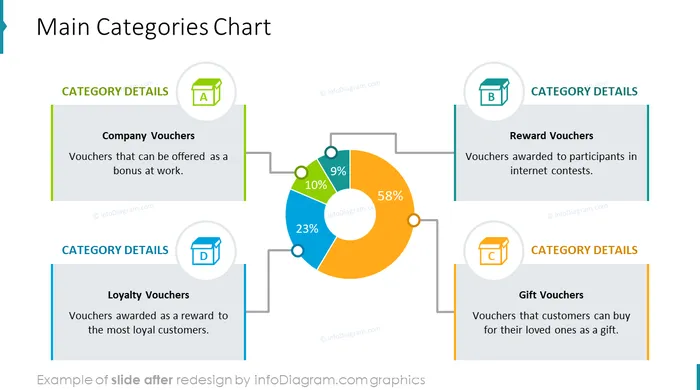
Un graphique en anneau ou un graphique en donut est un type de graphique circulaire, où la partie centrale du graphique est un cercle vide. Techniquement, ils visualisent les données dans le même but qu'un graphique circulaire ordinaire, cependant, ils semblent plus légers et cette zone centrale peut être utilisée pour ajouter la valeur ou le symbole clé des données. Cependant, si vous n'utilisez qu'une petite taille de graphique, le graphique circulaire complet est plus visible.
Les graphiques en donut et en secteurs représentent les valeurs des données par la taille de l'arc du cercle. Chaque catégorie de graphique a une taille d'arc proportionnelle à la valeur de la catégorie. L'ensemble du graphique circulaire doit représenter 100 %.
Quand utiliser les graphiques en donut et en secteurs ?
Le graphique circulaire et ses sous-types, tels que le donut ou les graphiques en 3D, doivent être utilisés pour représenter des valeurs numériques qui composent un tout ensemble. Par exemple, une part de marché, une fraction de niveau de progression, qui se termine à 100 %. Le graphique en secteurs est bien visible s'il y a un petit nombre de catégories, par exemple, la part des 4 produits les mieux classés par rapport à tous les autres. En général, les graphiques en secteurs sont bons pour montrer des proportions approximatives des catégories.
Quand ne pas utiliser les graphiques en secteurs (et similaires, graphiques en cercle donut) ?
Ne pas utiliser les graphiques en donut et en secteurs pour visualiser plus de 8 catégories, car cela deviendra illisible. De plus, si la catégorie est trop petite (moins de 5 %), elle est à peine visible sur un tel graphique circulaire. Dans un graphique en secteurs, il est plus difficile de lire une comparaison exacte des tailles d'arc (si c'est 2 fois plus grand qu'un autre arc ou 1.5 fois plus grand), donc si vous voulez que le lecteur compare précisément les valeurs des catégories, il est recommandé d'utiliser un autre type de graphiques de données - des graphiques en colonnes ou en barres, par exemple.
Pourquoi utiliser ces modèles de graphiques en secteurs ?
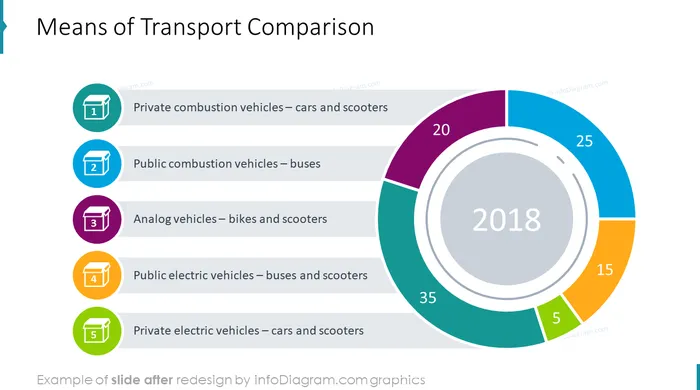
Pour créer rapidement un aspect professionnel amélioré de votre présentation de données, réutilisez nos graphiques PowerPoint avec des graphiques en donut illustrés et des icônes d'affaires.
Enrichissez vos graphiques Excel par des légendes visuelles, représentez les catégories visuellement. Vous pouvez y trouver un ensemble de petites icônes d'affaires que vous pouvez étendre davantage (voir la section Diagrammes Connexes).
Les couleurs de tous les éléments du graphique et des icônes sont faciles à modifier (tous les graphiques sont au format vectoriel). Ainsi, vous pouvez les changer pour les couleurs de votre modèle ou de votre marque d'entreprise.
Les graphiques en secteurs et en donuts sont parmi les graphiques les plus couramment utilisés. Les graphiques en secteurs sont le moyen le plus efficace lors de la manipulation d'une petite collection de données. Ils sont divisés en segments, l'arc de chaque segment montre la valeur proportionnelle de chaque morceau de données. Ils sont excellents pour montrer les proportions relationnelles entre les données.
Les graphiques en secteurs et en donuts basés sur des données contiennent des diapositives prêtes à l'emploi :
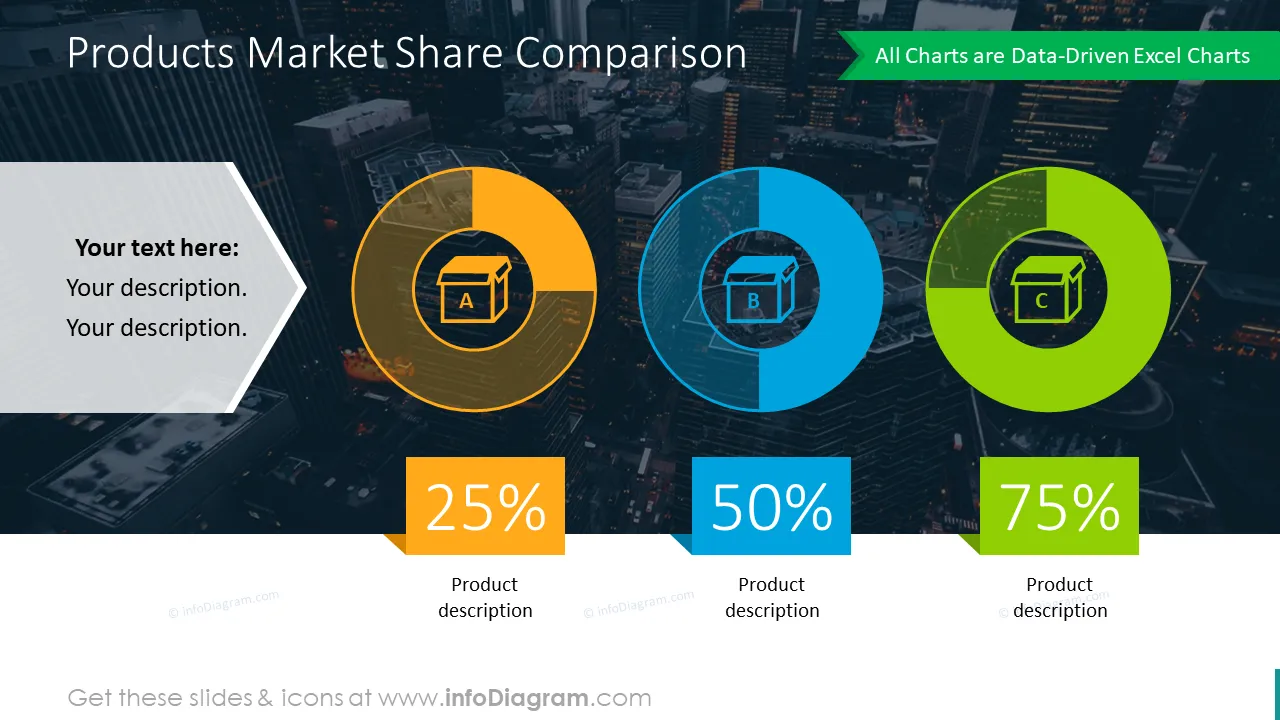
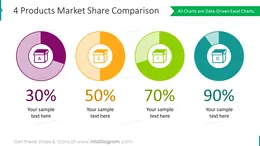
- Graphiques de comparaison de parts de marché des produits en chiffres
- Comparaison de parts de marché pour quatre produits stylisés avec un graphique en donut
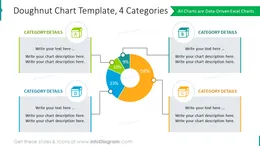
- Modèle de graphique en donut pour quatre catégories
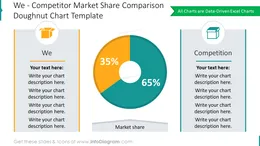
- Comparaison de parts de marché conçue avec un graphique en donut
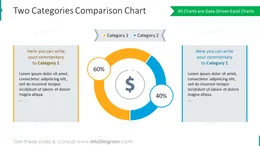
- Statistiques de graphique de comparaison pour deux catégories
- Diagramme en secteurs stylisé pour présenter un ratio
- Graphiques en secteurs créatifs illustrant les ventes par produit
- Statistiques de distribution des parts de marché mondiales présentées avec des graphiques en secteurs
- Modèles de graphiques en donut illustrant différentes catégories
- Exemple de graphique de données pour présenter une répartition des catégories
- Comparaison de deux, trois, quatre, cinq, six produits avec un graphique en donut
- Tableau de bord KPI de performance financière présenté avec des graphiques circulaires
Pourquoi utiliser les graphiques de secteurs et de donuts :
- Vous avez un petit nombre de catégories à comparer
- Vous n'avez besoin que de proportions simples et non de pourcentages/valeurs spécifiques
- Vous devez effectuer une analyse de données partie-tout
- Vous souhaitez souligner votre objectif de manière simple et unique à votre audience
- En utilisant un design moderne de secteur et de donut, votre présentation aura un aspect professionnel, convaincant et logique
Entièrement modifiable dans PowerPoint ensemble de formes vectorielles entièrement modifiables en utilisant les outils intégrés de PowerPoint, notamment
- changer la couleur de remplissage de l'icône et de son contour
- ajouter des ombres
- changer la forme et la taille, faire pivoter, retourner l'objet
- mettre des formes derrière ou au-dessus du texte
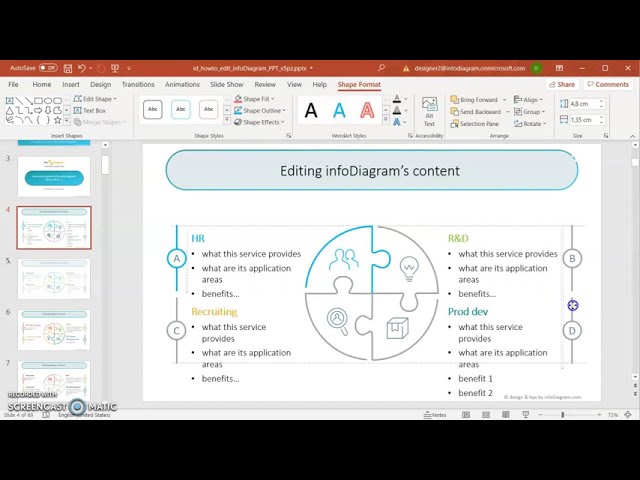
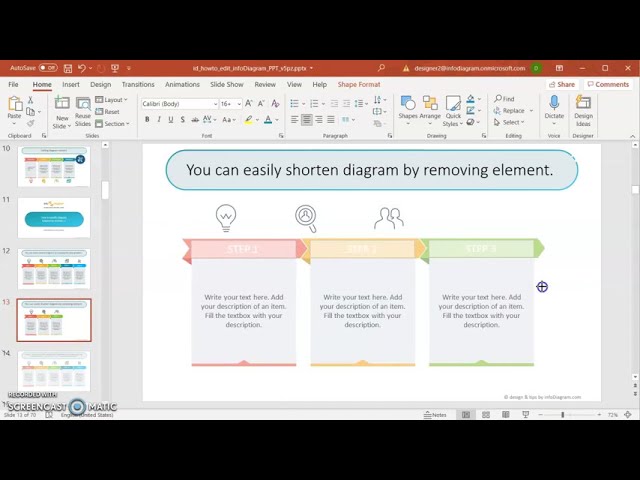
Voir la démonstration d'édition dans nos vidéos HowTo.
Auteurs
- Designer d'infoDiagram
- Contact : ici