Bewertungen
Your graphics add a nice touch to my presentations and I recently used them for one of my all-hands meetings. Your toolbox adds professionalism to my slides. Instead of using standard clipart.
I needed a fresh look at some of my slides. I've tried to find a way to create a paintbrush effect, to underline, accentuate, add some color and the handwritten markers were just the things. Very easy to use, easy to size, change the color. It was an affordable, perfect solution and I'm happy to recommend it.
The crisp, clean look of the graphics, and the fact that it allowed me to easily edit and change the colors to match the template was my main reason for purchasing them.
Beschreibung
Verwendung
Folieninhalt
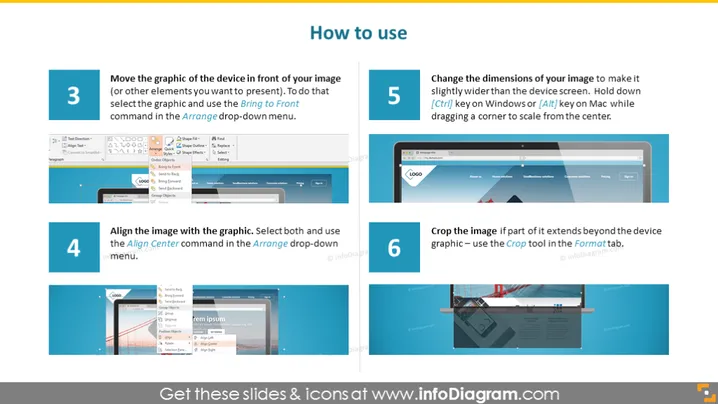
Die PowerPoint-Folie mit dem Titel "Verwendung" bietet eine Schritt-für-Schritt-Anleitung zum Anordnen von Grafiken und Bildern in Präsentationsfolien.
- Schritt 3 weist an, die Grafik des Geräts mit dem Befehl 'In den Vordergrund' aus dem Menü 'Anordnen' vor andere Elemente zu bewegen. Dies hilft, zu priorisieren, was die Zuschauer zuerst sehen.
- Schritt 4 schlägt vor, das Bild mit der Grafik mithilfe des Befehls 'Zentrieren' auszurichten, um sicherzustellen, dass die Bilder in Bezug auf andere Elemente zentriert sind.
- Schritt 5 rät, die Abmessungen eines Bildes zu ändern, sodass es etwas breiter ist als der Bildschirm des Geräts, und empfiehlt, die Tastenkombinationen für eine effiziente Anpassung zu verwenden.
- Schritt 6 behandelt das Beschneiden des Bildes, falls es die Grafik des Geräts überdehnt, indem das 'Zuschneidewerkzeug' im Tab 'Format' verwendet wird, um einen saubereren Sitz im Design der Folie zu ermöglichen.
Grafische Darstellung
- Die Folie hat einen hellblauen Hintergrund mit dunkelblauen Rechtecken oben und unten, wodurch ein bannerartiger Effekt entsteht.
- Jeder Schritt ist mit einer großen weißen Zahl in einem dunkelblauen Kreis nummeriert, was eine klare Fortschrittsdarstellung bietet.
- Unter der Nummer jedes Schrittes befindet sich ein Titel in fetter weißer Schrift, gefolgt von instruktivem Text in kleinerer, regulärer weißer Schrift, der klar und lesbar ist.
- Links von jeder Textanweisung befindet sich ein entsprechender Screenshot, der die beschriebene Aktion innerhalb der PowerPoint-Oberfläche zeigt und die schriftlichen Schritte visuell verstärkt.
- Jeder Screenshot ist in einem schattierten weißen Rechteck eingefasst, um einen Computerbildschirm oder ein Fenster zu simulieren.
Das Gesamtbild ist sauber und professionell, mit einem technologieaffinen blauen Farbschema, das sich durch die gesamte Folie zieht. Die visuellen Darstellungen sind gut organisiert und ergänzen die Schritt-für-Schritt-Anleitungen, wodurch die Folie informativ und benutzerfreundlich wird.

Anwendungsfälle
- In einer Lehrpräsentation, um Mitarbeitern oder Studierenden beizubringen, wie man Bilder in PowerPoint für eine professionelle Präsentation optimiert.
- Während eines Workshops zum Präsentationsdesign, als detaillierte visuelle Hilfestellung zur Erklärung der Bildbearbeitung innerhalb von Folien.
- Im Rahmen eines Online-Tutorials oder Webinar-Inhalts, bei dem die Moderatoren PowerPoint-Funktionen undDesignbest-Praktiken demonstrieren.
- In den internen Schulungsmaterialien eines Unternehmens, um die Art und Weise zu standardisieren, wie Präsentationen von verschiedenen Teammitgliedern erstellt werden.
Wie bearbeiten
Text und Farben bearbeiten

Diagramm erweitern/kürzen

Ersetzen von Symbolen in infoDiagram PPT


