Bewertungen
Your graphics add a nice touch to my presentations and I recently used them for one of my all-hands meetings. Your toolbox adds professionalism to my slides. Instead of using standard clipart.
I needed a fresh look at some of my slides. I've tried to find a way to create a paintbrush effect, to underline, accentuate, add some color and the handwritten markers were just the things. Very easy to use, easy to size, change the color. It was an affordable, perfect solution and I'm happy to recommend it.
The crisp, clean look of the graphics, and the fact that it allowed me to easily edit and change the colors to match the template was my main reason for purchasing them.
Beschreibung
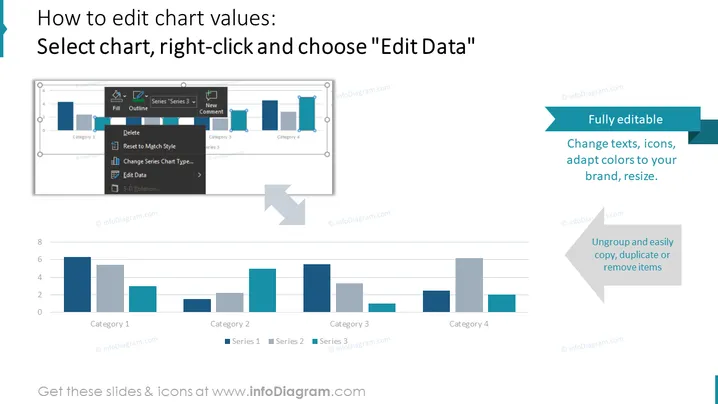
So bearbeiten Sie Diagrammwerte: Wählen Sie das Diagramm aus, klicken Sie mit der rechten Maustaste und wählen Sie "Daten bearbeiten"
Folieninhalt
Die PowerPoint-Folie erklärt, wie man Diagrammwerte in drei klaren Schritten bearbeitet: das Diagramm auswählen, mit der rechten Maustaste klicken und dann "Daten bearbeiten" wählen. Zudem wird die Vielseitigkeit der Folienelemente hervorgehoben, indem betont wird, dass sie "vollständig bearbeitbar" sind, was die Möglichkeit zur Änderung von Texten, Symbolen, Anpassung der Farben an eine bestimmte Marke und Größenänderung unterstreicht. Sie weist auch auf die Einfachheit hin, mit der die Elemente umgeordnet werden können, indem man sie gruppiert, kopiert, dupliziert oder entfernt, was die Anpassung benutzerfreundlich macht.

Grafisches Erscheinungsbild
- Ein großer Titel oben in dunkler Schrift setzt den Rahmen für den Zweck der Folie.
- Zwei Screenshots veranschaulichen den Prozess der Bearbeitung eines Diagramms: Der erste zeigt ein ausgewähltes Diagramm mit einem Kontextmenü, und der zweite stellt das Diagramm nach dem Klicken mit der rechten Maustaste dar, um die Option "Daten bearbeiten" anzuzeigen.
- Zwei kontrastierende Pfeile in hellgrauer Farbe führen visuell vom ersten Screenshot zum zweiten und zeigen die Reihenfolge der Aktionen an.
- Auf der rechten Seite befinden sich zwei Inhaltskästen mit einem blau-grünen Kopfzeile und weißem Text, die die Bearbeitbarkeit und Vielseitigkeit der Folienelemente beschreiben.
- Unter den Screenshots befindet sich ein Beispiel eines Balkendiagramms, das veranschaulicht, wie ein Diagramm in PowerPoint aussieht.
- Jedes dieser Elemente ist vor einem sauberen, weißen Hintergrund platziert, um maximale Klarheit und Kontrast zu gewährleisten. Die Folie hat eine professionelle und saubere Ästhetik, mit einem klaren visuellen Fluss, der den Betrachter von den Prozessschritten zu den Möglichkeiten der bearbeitbaren Elemente führt und die edukativen und vielseitigen Aspekte des Foliendesigns betont.
Anwendungsfälle
- Um neue Mitarbeiter darin zu schulen, wie man mit PowerPoint-Diagrammen in einem Unternehmensumfeld arbeitet.
- Während eines Workshops oder Seminars, das sich auf die Verbesserung der Präsentationsfähigkeiten konzentriert, insbesondere in der Datenvisualisierung.
- Als Teil eines Schulungskurses oder Tutorials für Fachleute, die häufig Präsentationen zur Kommunikation komplexer Daten verwenden.
- In einer Verkaufs- oder Marketingpräsentation, wenn die Flexibilität eines Produkts erklärt wird, beispielsweise von Bearbeitungssoftware oder anpassbaren Datenberichterstattungstools, die eine Benutzerinteraktion innerhalb von Präsentationen beinhalten.
Wie bearbeiten
Text und Farben bearbeiten

Diagramm erweitern/kürzen

Ersetzen von Symbolen in infoDiagram PPT


