

Your graphics add a nice touch to my presentations and I recently used them for one of my all-hands meetings. Your toolbox adds professionalism to my slides. Instead of using standard clipart.
Claude Jones, Director of Engineer, @Walmartlabs, USA

Your graphics add a nice touch to my presentations and I recently used them for one of my all-hands meetings. Your toolbox adds professionalism to my slides. Instead of using standard clipart.
Claude Jones, Director of Engineer, @Walmartlabs, USA
I needed a fresh look at some of my slides. I've tried to find a way to create a paintbrush effect, to underline, accentuate, add some color and the handwritten markers were just the things. Very easy to use, easy to size, change the color. It was an affordable, perfect solution and I'm happy to recommend it.
Anonymous, US
The crisp, clean look of the graphics, and the fact that it allowed me to easily edit and change the colors to match the template was my main reason for purchasing them.
Brandie Jenkins, E-learning Developer, USA
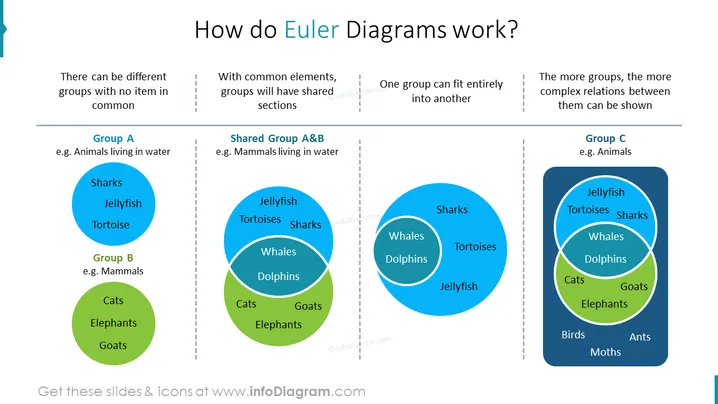
##Inhalt der Folien: Die Euler-Diagramm-Vorlage erklärt, wie Euler-Diagramme funktionieren. Dieses Beispiel besteht aus vier Spalten. Die erste Spalte zeigt den Unterschied zwischen Mengen ohne gemeinsame Elemente. Zum Beispiel zeigt Gruppe A Tiere, die im Wasser leben, wie Haie, Quallen und Schildkröten; Gruppe B enthält Säugetiere wie Katzen, Elefanten und Ziegen. Die zweite Spalte zeigt, dass Gruppen gemeinsame Abschnitte mit gemeinsamen Elementen haben. Zum Beispiel sind die gemeinsamen Elemente in den Gruppen A und B Wale und Delfine, weil sie Säugetiere sind, die im Wasser leben. Die dritte Spalte zeigt, dass eine Menge ganz in eine andere passen kann. Die letzte Spalte demonstriert, dass mit der Zahl der Mengen die Beziehungen zwischen ihnen komplexer werden können. Zum Beispiel sind die Mengen A und B Tiere, die Teil der Menge C sind. Sie können ein Euler-Diagramm erstellen, wenn Sie ein Marketing-Spezialist sind, der die Beziehung zwischen verschiedenen Gruppen von Zielkunden in einem eleganten grafischen Design visualisieren möchte. Sie können diese PPT-Vorlage auf Google Slides und Keynote herunterladen. ##Folien-Infografik-Beschreibung: Weißer Hintergrund, Textfeld, blauer Kreis, grüner Kreis, dunkelblaues Rechteck



