

Your graphics add a nice touch to my presentations and I recently used them for one of my all-hands meetings. Your toolbox adds professionalism to my slides. Instead of using standard clipart.
Claude Jones, Director of Engineer, @Walmartlabs, USA

Your graphics add a nice touch to my presentations and I recently used them for one of my all-hands meetings. Your toolbox adds professionalism to my slides. Instead of using standard clipart.
Claude Jones, Director of Engineer, @Walmartlabs, USA
I needed a fresh look at some of my slides. I've tried to find a way to create a paintbrush effect, to underline, accentuate, add some color and the handwritten markers were just the things. Very easy to use, easy to size, change the color. It was an affordable, perfect solution and I'm happy to recommend it.
Anonymous, US
The crisp, clean look of the graphics, and the fact that it allowed me to easily edit and change the colors to match the template was my main reason for purchasing them.
Brandie Jenkins, E-learning Developer, USA
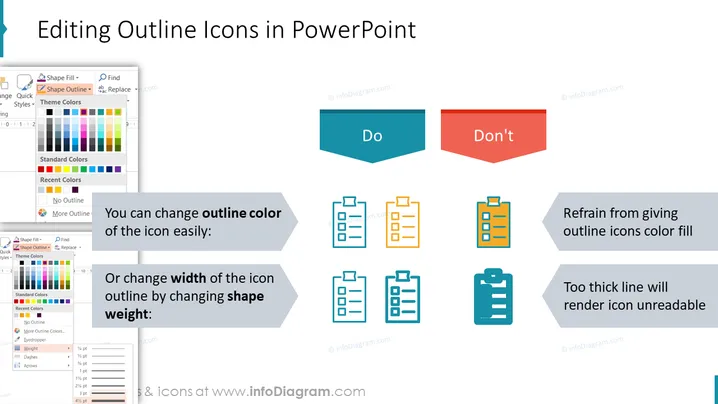
trägt den Titel "Bearbeiten von Umrisssymbolen in PowerPoint" und bietet Anleitungen, wie man Umrisssymbole effektiv für visuelle Präsentationen modifiziert. Die Folie fordert auf, "die Umrissfarbe des Symbols einfach zu ändern," was auf einen einfachen Prozess zur Veränderung des Aussehens von Symbolen hinweist, und rät außerdem dem Betrachter, "die Breite des Symbolumrisses durch Anpassen des Formgewichts zu ändern," was die Anpassung der Linienstärke zur Klarheit bedeutet. Umgekehrt warnt sie vor zwei Praktiken: "Vermeiden Sie, Umrisssymbole mit Farbe zu füllen," was die Unterscheidbarkeit des Symbols beeinträchtigen könnte, und "Eine zu dicke Linie macht das Symbol unleserlich," was nahelegt, dass übermäßig dicke Linien die Lesbarkeit verringern können. ### Grafische Gestaltung - Die Folie hat einen hellblauen Header mit weißen Text. - Es gibt zwei farbige rechteckige Formen, eine in Teal mit dem Wort "Do" in Weiß und eine rote mit dem Wort "Don't" in Weiß. - Unter jeder farbigen Form sind Symbole von Klemmbrettern und Dokumenten abgebildet, die mit verschiedenen Umrissfarben und Gewichtsmodifikationen sowie erläuterndem Text versehen sind. - Der erläuternde Text ist schwarz und in zwei Hauptpunkte unter den Bereichen "Do" und "Don't" unterteilt. - Es gibt zwei verblasste Screenshotbeispiele, die hinter den Textfeldern platziert sind und die PowerPoint-Oberfläche und Umrissfarboptionen für Symbole zeigen. - Der Hintergrund der Folie ist weiß, was einen klaren Kontrast zu den farbigen Elementen bietet. Die Folie verwendet ein sauberes und strukturiertes Design mit informativen Grafiken und Kontrasten, um die Dos and Don'ts beim Bearbeiten von Symbolen effektiv hervorzuheben. ### Anwendungsfälle - Um Designern die besten Praktiken zum Bearbeiten von Symbolen in PowerPoint während eines Design-Workshops oder einer Schulung zu vermitteln. - Um Richtlinien für Nicht-Designer bereitzustellen, die Präsentationen eigenständig erstellen oder modifizieren müssen, um eine konsistente visuelle Qualität zu gewährleisten. - In einem Stil-Leitfaden für ein Unternehmen, der Standards für Präsentationsmaterialien festlegt, um die Markenkohärenz zu wahren. - Im Rahmen einer informativen Präsentation bei einer Konferenz, die sich auf visuelle Kommunikation oder Präsentationsfähigkeiten konzentriert.



