Your graphics add a nice touch to my presentations and I recently used them for one of my all-hands meetings. Your toolbox adds professionalism to my slides. Instead of using standard clipart.
Claude Jones, Director of Engineer, @Walmartlabs, USA
Your graphics add a nice touch to my presentations and I recently used them for one of my all-hands meetings. Your toolbox adds professionalism to my slides. Instead of using standard clipart.
Claude Jones, Director of Engineer, @Walmartlabs, USA
I needed a fresh look at some of my slides. I've tried to find a way to create a paintbrush effect, to underline, accentuate, add some color and the handwritten markers were just the things. Very easy to use, easy to size, change the color. It was an affordable, perfect solution and I'm happy to recommend it.
Anonymous, US
The crisp, clean look of the graphics, and the fact that it allowed me to easily edit and change the colors to match the template was my main reason for purchasing them.
Brandie Jenkins, E-learning Developer, USA
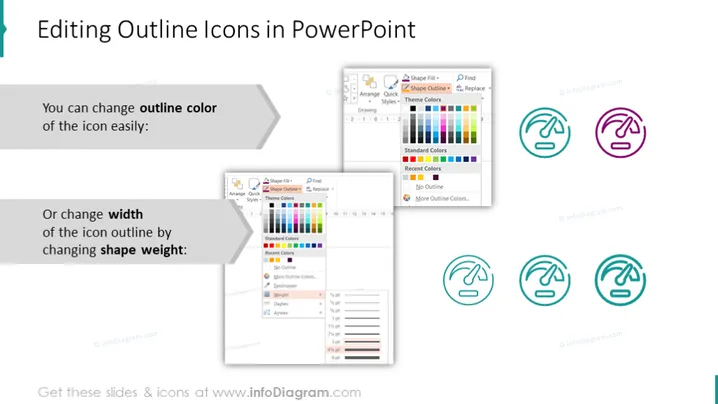
Die Folie konzentriert sich darauf, wie man Umrisssymbole in PowerPoint anpasst. Sie hebt zwei Hauptanpassungsoptionen hervor: Ändern der Umrissfarbe und Anpassen der Breite durch Veränderung des Formgewichtes. Die Änderung der Umrissfarbe impliziert, dass das Farbschema eines Symbols geändert wird, um dem Design einer Präsentation zu entsprechen, was es zu einem wesentlichen Werkzeug für visuelle Konsistenz macht. Die Breitenanpassung, oder Änderung des Formgewichtes, bezieht sich auf die Veränderung der Dicke der Linien des Symbols, was je nach Hintergrund und Designkontext die visuelle Wirkung und Lesbarkeit des Symbols beeinflussen kann.
Das Gesamtbild ist sauber und organisiert, mit einem guten Gleichgewicht aus Text, Screenshots und Symbolen, um die Lernpunkte der Folie zu veranschaulichen. Die Farbhighlights und die variierenden Symbolgewichte lenken die Aufmerksamkeit auf die Änderungen, die in PowerPoint vorgenommen werden können.