Bewertungen
Your graphics add a nice touch to my presentations and I recently used them for one of my all-hands meetings. Your toolbox adds professionalism to my slides. Instead of using standard clipart.
I needed a fresh look at some of my slides. I've tried to find a way to create a paintbrush effect, to underline, accentuate, add some color and the handwritten markers were just the things. Very easy to use, easy to size, change the color. It was an affordable, perfect solution and I'm happy to recommend it.
The crisp, clean look of the graphics, and the fact that it allowed me to easily edit and change the colors to match the template was my main reason for purchasing them.
Beschreibung
Bearbeiten von Scribble-Symbolen und -Formen in PowerPoint
Folieninhalt
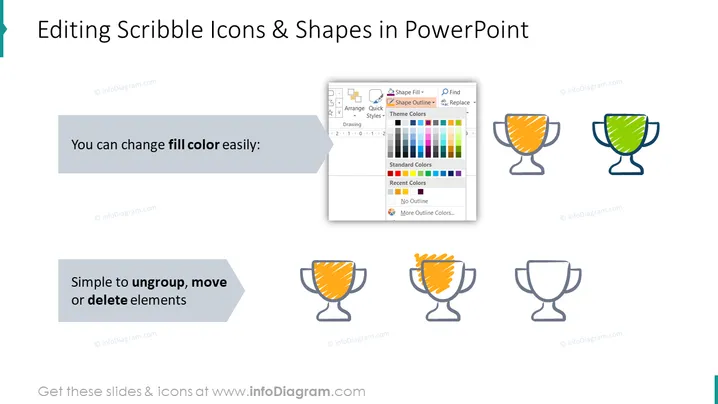
Die Folie ist so gestaltet, dass sie zeigt, wie Scribble-Symbole und -Formen in PowerPoint einfach modifiziert werden können. Sie hebt die Leichtigkeit hervor, die Füllfarbe zu ändern, und die Einfachheit des Gruppierens, Verschiebens oder Löschens von Elementen einer Form. Das Ändern der Füllfarbe wird mit einem PowerPoint-Menü illustriert, das das Farbwahlfeld zeigt, mit dem Ziel zu demonstrieren, wie Benutzer das Aussehen ihrer Symbole anpassen können. Die Einfachheit der Modifizierung von Elementen wird betont, um die benutzerfreundliche Natur der Bearbeitungsfunktionen von PowerPoint zu kommunizieren.

Grafische Darstellung
- Die Folie hat einen sauberen weißen Hintergrund mit einer blau-grünen Titelleiste oben.
- Der Titel der Folie ist schwarz, mit einem subtilen Schatteneffekt, und er ist links ausgerichtet.
- Es gibt zwei graue Textkästen mit abgerundeten Ecken, die jeweils einen Textausschnitt in weißer Schrift enthalten und beide wie Sprechblasen aussehen.
- Ein Screenshot der PowerPoint-Oberfläche zeigt das Dropdown-Menü 'Formfüllung' mit verschiedenen Farbauswahlmöglichkeiten rechts vom ersten Textkasten.
- Neben dem Screenshot befinden sich vier Trophäen-Symbole im handgezeichneten Scribble-Stil, die in einer Reihenfolge dargestellt sind und den Prozess der Farbfülländerung demonstrieren.
- Die erste Trophäe ist grau, die zweite weist ein orangefarbenes Scribble-Muster auf, und die dritte ist mit einem grünen Scribble-Muster gefüllt. Die vierte Trophäe bleibt uncoloriert und demonstriert den Bearbeitungsprozess.
- Die wichtigsten grafischen Elemente sind ausgewogen angeordnet mit viel weißem Raum, was eine organisierte und leicht verständliche Struktur schafft. Die Folie präsentiert ein minimalistisches Design, das Klarheit und Bildungsinhalt betont. Ihre visuellen Elemente und Farben sind harmonisch kombiniert, um das Verständnis der Bearbeitungsfunktionen von PowerPoint zu verbessern.
Anwendungsfälle
- Um PowerPoint-Benutzern in einem Schulungs- oder Bildungssworkshop das Anpassen von Symbolen beizubringen.
- Während einer Unternehmenspräsentation, um den Branding-Prozess zu demonstrieren, indem Symbole an die Unternehmensfarben angepasst werden.
- In einem Webinar, das die Erstellung digitaler Inhalte lehrt und betont, wie man visuelle Elemente personalisiert.
- Als Teil eines Lehrhandbuchs oder einer Anleitung für neue Mitarbeiter, die lernen müssen, wie man Unternehmenspräsentationen an spezifische Bedürfnisse oder markenbezogene Inhalte anpasst.
Wie bearbeiten
Text und Farben bearbeiten

Diagramm erweitern/kürzen

Ersetzen von Symbolen in infoDiagram PPT


