

Your graphics add a nice touch to my presentations and I recently used them for one of my all-hands meetings. Your toolbox adds professionalism to my slides. Instead of using standard clipart.
Claude Jones, Director of Engineer, @Walmartlabs, USA

Your graphics add a nice touch to my presentations and I recently used them for one of my all-hands meetings. Your toolbox adds professionalism to my slides. Instead of using standard clipart.
Claude Jones, Director of Engineer, @Walmartlabs, USA
I needed a fresh look at some of my slides. I've tried to find a way to create a paintbrush effect, to underline, accentuate, add some color and the handwritten markers were just the things. Very easy to use, easy to size, change the color. It was an affordable, perfect solution and I'm happy to recommend it.
Anonymous, US
The crisp, clean look of the graphics, and the fact that it allowed me to easily edit and change the colors to match the template was my main reason for purchasing them.
Brandie Jenkins, E-learning Developer, USA
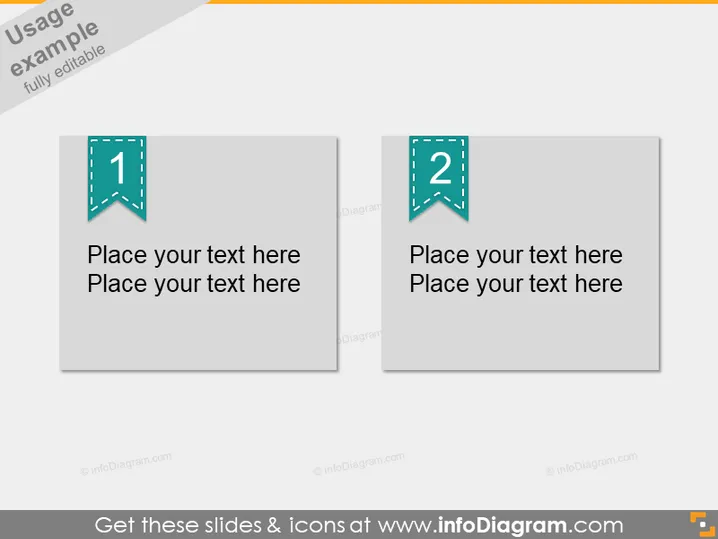
Die PowerPoint-Folie zeigt eine zweigeteilte Vergleichsvorlage, die ideal ist, um zwei Ideen, Konzepte oder Informationsgruppen gegenüberzustellen. Jeder Abschnitt hat einen auffälligen numerischen Marker, mit '1' auf der linken und '2' auf der rechten Seite, was ein schrittweises oder vergleichendes Format suggeriert. Die Vorlage fordert die Benutzer auf, "Platzieren Sie Ihren Text hier", was eine anpassbare Anordnung für personalisierte Inhalte anzeigt. Weiter erklärt helfen diese Marker, das Publikum durch die Inhalte der Reihe nach zu führen oder die Aufmerksamkeit auf parallele Elemente in einer Präsentation zu lenken.
Der Gesamteindruck ist sauber und strukturiert, mit einer professionellen Farbpalette, die für verschiedene Präsentationskontexte geeignet ist. Der Einsatz von Raum und Schatten sorgt für einen Eindruck von Tiefe, ohne den Fokus auf den Inhalt zu lenken.



