

Your graphics add a nice touch to my presentations and I recently used them for one of my all-hands meetings. Your toolbox adds professionalism to my slides. Instead of using standard clipart.
Claude Jones, Director of Engineer, @Walmartlabs, USA

Your graphics add a nice touch to my presentations and I recently used them for one of my all-hands meetings. Your toolbox adds professionalism to my slides. Instead of using standard clipart.
Claude Jones, Director of Engineer, @Walmartlabs, USA
I needed a fresh look at some of my slides. I've tried to find a way to create a paintbrush effect, to underline, accentuate, add some color and the handwritten markers were just the things. Very easy to use, easy to size, change the color. It was an affordable, perfect solution and I'm happy to recommend it.
Anonymous, US
The crisp, clean look of the graphics, and the fact that it allowed me to easily edit and change the colors to match the template was my main reason for purchasing them.
Brandie Jenkins, E-learning Developer, USA
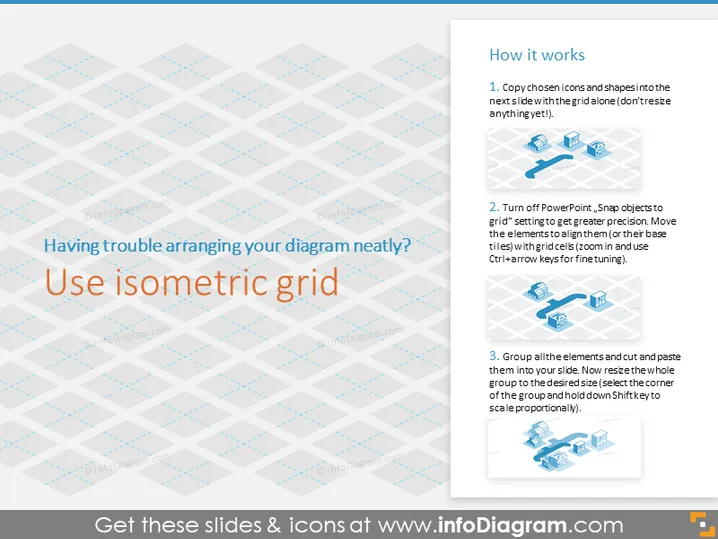
Die PowerPoint-Folie ist darauf ausgelegt, Anleitungen zur Verwendung eines isometrischen Rasters zur ordentlichen Anordnung von Diagrammen bereitzustellen. Sie schlägt einen dreistufigen Prozess vor, um Präzision und Ordnung bei der Anordnung von Diagrammen zu erreichen. Der erste Schritt empfiehlt, Symbole und Formen auf eine neue Folie mit Raster zu kopieren, wobei betont wird, dass sie zunächst nicht in der Größe verändert werden sollten. Durch das Kopieren von Elementen wird eine konsistente Ausrichtung ermöglicht. Zweitens sollten Sie die Funktion "Objekte am Raster ausrichten" in PowerPoint deaktivieren, um eine verfeinerte Kontrolle zu erhalten, und Rasterkreise verwenden, um Elemente auszurichten, einschließlich der Erwähnung des Hineinzoomens und der Verwendung der Strg+Pfeil-Tasten für eine genaue Positionierung. Dies ermöglicht eine präzise Platzierung der Komponenten auf dem Raster. Schließlich weist der dritte Schritt an, alle Elemente zu gruppieren und sie in die gewünschte Folie einzufügen, gefolgt von Anpassungen der Größe, wodurch die Proportionen beim Ändern der Größe beibehalten werden. Gruppieren sorgt für eine kohärente Bewegung und Größenanpassung der Diagrammelemente.
Das Gesamterscheinungsbild der Folie ist sauber und professionell. Die Verwendung eines isometrischen Rasters als Hintergrundthema ist visuell ansprechend und unterstützt die in dem Text vermittelte Botschaft direkt.



