

Your graphics add a nice touch to my presentations and I recently used them for one of my all-hands meetings. Your toolbox adds professionalism to my slides. Instead of using standard clipart.
Claude Jones, Director of Engineer, @Walmartlabs, USA

Your graphics add a nice touch to my presentations and I recently used them for one of my all-hands meetings. Your toolbox adds professionalism to my slides. Instead of using standard clipart.
Claude Jones, Director of Engineer, @Walmartlabs, USA
I needed a fresh look at some of my slides. I've tried to find a way to create a paintbrush effect, to underline, accentuate, add some color and the handwritten markers were just the things. Very easy to use, easy to size, change the color. It was an affordable, perfect solution and I'm happy to recommend it.
Anonymous, US
The crisp, clean look of the graphics, and the fact that it allowed me to easily edit and change the colors to match the template was my main reason for purchasing them.
Brandie Jenkins, E-learning Developer, USA
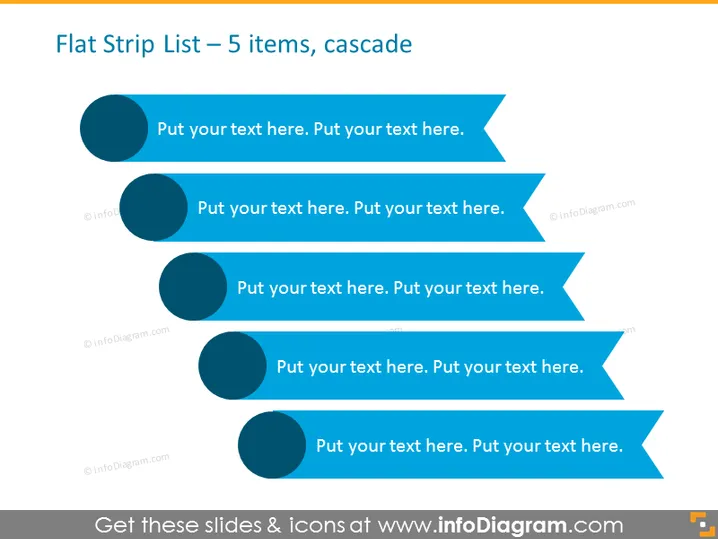
Verwenden Sie dieses dynamische Layout für Listen, um 5 Elemente oder Schritte des Prozesses zu diskutieren. Profitieren Sie von der diagonaleren Komposition und ziehen Sie die Aufmerksamkeit Ihres Publikums auf sich. Fügen Sie den Textcontainern Zahlen oder Icons hinzu, um Ihre Botschaft verständlicher und interessanter zu gestalten. Passen Sie die Farben aller Elemente an den visuellen Stil Ihrer Präsentation an.
Dieses Beispiel für eine Kreisauflistung zur Platzierung von Elementen im Cascade-Template ist Teil unserer Infografiken-Kreisstreifen-Listen-Template PPT-Diagramme.



