Your graphics add a nice touch to my presentations and I recently used them for one of my all-hands meetings. Your toolbox adds professionalism to my slides. Instead of using standard clipart.
Claude Jones, Director of Engineer, @Walmartlabs, USA
Your graphics add a nice touch to my presentations and I recently used them for one of my all-hands meetings. Your toolbox adds professionalism to my slides. Instead of using standard clipart.
Claude Jones, Director of Engineer, @Walmartlabs, USA
I needed a fresh look at some of my slides. I've tried to find a way to create a paintbrush effect, to underline, accentuate, add some color and the handwritten markers were just the things. Very easy to use, easy to size, change the color. It was an affordable, perfect solution and I'm happy to recommend it.
Anonymous, US
The crisp, clean look of the graphics, and the fact that it allowed me to easily edit and change the colors to match the template was my main reason for purchasing them.
Brandie Jenkins, E-learning Developer, USA
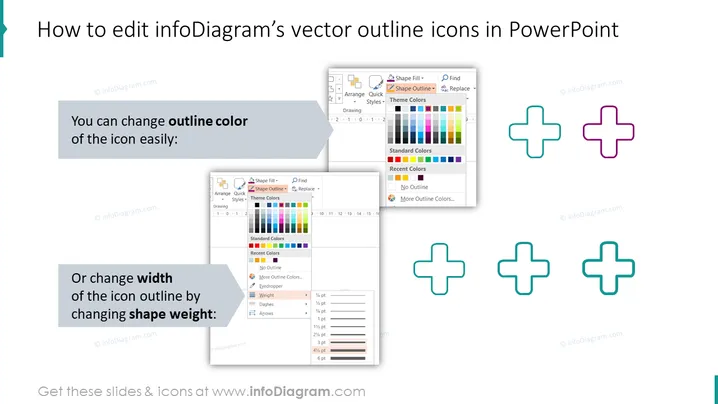
Die Folie ist so gestaltet, dass sie Benutzer darüber instruiert, wie sie Vektor-Umriss-Icons in PowerPoint bearbeiten können, indem sie die Umrissfarbe ändern oder die Breite des Umrisses des Icons modifizieren. Sie erklärt, dass Benutzer die Umrissfarbe des Icons ganz einfach über das Farbauswahlwerkzeug von PowerPoint ändern können. Diese Funktion ermöglicht eine Anpassung, um das Icon mit dem Design oder den Markenrichtlinien der Folie in Einklang zu bringen. Außerdem wird die Möglichkeit erläutert, die Breite des Icon-Umrisses durch Änderung des Formgewichtes zu ändern, was hilft, die visuelle Betonung und Einzigartigkeit des Icons entsprechend dem Inhalt und der Ästhetik der Folie anzupassen.
Die Folie verwendet ein einfaches und professionelles Design mit klaren visuellen Beispielen, die den Textanweisungen entsprechen. Das klare Layout betont den Bildungsinhalt, während es nur wenige, aber effektive visuelle Hilfsmittel einsetzt, um das Verständnis zu fördern.