
Bewertungen
Your graphics add a nice touch to my presentations and I recently used them for one of my all-hands meetings. Your toolbox adds professionalism to my slides. Instead of using standard clipart.
I needed a fresh look at some of my slides. I've tried to find a way to create a paintbrush effect, to underline, accentuate, add some color and the handwritten markers were just the things. Very easy to use, easy to size, change the color. It was an affordable, perfect solution and I'm happy to recommend it.
The crisp, clean look of the graphics, and the fact that it allowed me to easily edit and change the colors to match the template was my main reason for purchasing them.
Beschreibung
Bearbeiten von Flachen Symbolen und Formen in PowerPoint
Folieninhalt
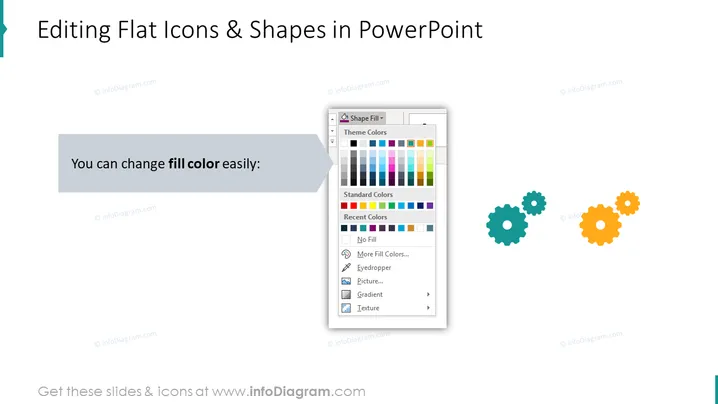
Die Folie ist lehrreich und erklärt, wie Benutzer die Füllfarbe von flachen Symbolen und Formen in PowerPoint-Präsentationen einfach ändern können. Ein Dialogfeld veranschaulicht die verschiedenen verfügbaren Farboptionen, einschließlich Themenfarben, Standardfarben, zuletzt verwendeten Farben, mit weiteren Anpassungsoptionen wie keine Füllung, weitere Füllfarben, Farbauswahl, Bild, Verlauf und Textur. Jede dieser Optionen stellt eine andere Möglichkeit dar, ein Objekt zu füllen: "Keine Füllung" macht es transparent, "Weitere Füllfarben..." öffnet eine Farbpalette zur präzisen Auswahl, "Farbauswahl" passt Farben von Objekten an, "Bild..." füllt mit einem Bild, "Verlauf" wendet einen Farbverlauf an und "Textur" füllt mit einem Muster.
Grafische Darstellung
- Der Folienhintergrund ist weiß.
- Eine türkisfarbene Akzentleiste befindet sich auf der linken Seite.
- Eine große Bildschirmaufnahme eines PowerPoint-Farbauswahlwerkzeugs ist links zentriert und zeigt verschiedene Farboptionen.
- Drei flache Zahnrad-Symbole sind diagonal auf der rechten Seite der Folie ausgerichtet; sie sind mehrfarbig und zeigen die Farbwechsel-Funktion.
- Das zentrale Zahnrad-Symbol überlappt die Bildschirmaufnahme leicht.
- Text, der die Funktion erklärt, befindet sich in einem grauen Textfeld über der Bildschirmaufnahme.
Die Folie präsentiert ein sauberes, professionelles Erscheinungsbild mit einem minimalistischen Design, das sich auf den Hauptinhalt der Anleitung konzentriert.
Anwendungsfälle
- Um neue Mitarbeiter darin zu schulen, wie sie Präsentationsmaterialien in PowerPoint anpassen können.
- In einem Workshop zur Verbesserung der visuellen Präsentationsfähigkeiten, mit Fokus auf Designsicherheit.
- Während einer Unternehmensbesprechung, um das überarbeitete Farbkonzept der Marke mithilfe von Unternehmenssymbolen zu demonstrieren.
- Als Teil eines Verkaufsgesprächs, um zu zeigen, wie einfach das Unternehmen sich an das Branding der Kunden anpassen kann.
Wie bearbeiten
Text und Farben bearbeiten

Diagramm erweitern/kürzen

Ersetzen von Symbolen in infoDiagram PPT


