

Your graphics add a nice touch to my presentations and I recently used them for one of my all-hands meetings. Your toolbox adds professionalism to my slides. Instead of using standard clipart.
Claude Jones, Director of Engineer, @Walmartlabs, USA

Your graphics add a nice touch to my presentations and I recently used them for one of my all-hands meetings. Your toolbox adds professionalism to my slides. Instead of using standard clipart.
Claude Jones, Director of Engineer, @Walmartlabs, USA
I needed a fresh look at some of my slides. I've tried to find a way to create a paintbrush effect, to underline, accentuate, add some color and the handwritten markers were just the things. Very easy to use, easy to size, change the color. It was an affordable, perfect solution and I'm happy to recommend it.
Anonymous, US
The crisp, clean look of the graphics, and the fact that it allowed me to easily edit and change the colors to match the template was my main reason for purchasing them.
Brandie Jenkins, E-learning Developer, USA
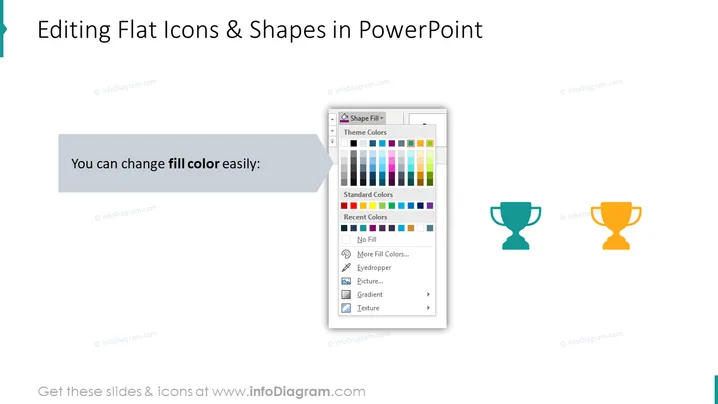
Die Folie ist ein Tutorial, wie man die Füllfarbe von flachen Symbolen und Formen in PowerPoint einfach ändern kann. Sie zeigt an, dass die Farbe der Symbole angepasst werden kann, um verschiedenen Themen oder Vorlieben zu entsprechen, wodurch die visuelle Konsistenz und Attraktivität von Präsentationen erhöht wird. Die Folie zeigt auch ein Beispiel für die Funktionalität zur Farbänderung, indem sie zwei Versionen eines Pokalsymbols darstellt, eines in Türkis und das andere in Orange, und hebt die Einfachheit hervor, Symbole zu personalisieren.



