Bearbeiten von Umriss-Symbolen in PowerPoint
Folieninhalt
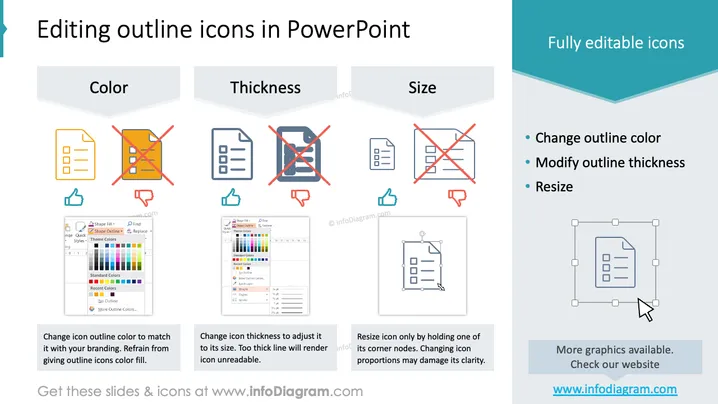
Die Folie mit dem Titel „Bearbeiten von Umriss-Symbolen in PowerPoint“ erklärt, wie Umriss-Symbole in PowerPoint-Präsentationen an spezifische Markenanforderungen angepasst werden können. Es werden drei Hauptaspekte behandelt: Farbe, Dicke und Größe. Der Abschnitt Farbe zeigt, wie die Symbolfarben an die Farbpalette einer Marke angepasst werden können, rät jedoch davon ab, Symbolen eine Farbfüllung zu geben. Im Abschnitt Dicke werden die Benutzer gewarnt, dass zu dicke Linien eines Symbols es unleserlich machen können, und es wird vorgeschlagen, dass die Dicke proportional zur Größe des Symbols sein sollte. Schließlich wird erläutert, wie Symbole korrekt in der Größe geändert werden, indem Eckpunkte verwendet werden, um die Proportionen des Symbols zu erhalten und einen Klarheitsverlust zu vermeiden.
Grafische Darstellung
- Der Hintergrund der Folie ist weiß mit einem großen türkisen Kopfzeilenbereich.
- Der Titel „Bearbeiten von Umriss-Symbole in PowerPoint“ befindet sich in der Kopfzeile und ist in einer fetten und großen Schriftart gehalten.
- Es gibt drei Hauptabschnitte mit den Bezeichnungen „Farbe“, „Dicke“ und „Größe“, jeweils mit einem begleitenden Symbolpaar links und einem beschreibenden Textfeld rechts.
- Die Symbole veranschaulichen das entsprechende Konzept mit visuellen Hilfsmitteln – ein Symbol ist unedited, und das andere ist durchgestrichen, um ein falsches Beispiel anzuzeigen.
- Bunte nach oben zeigende Pfeilsymbole sind unter den jeweiligen Abschnitten abgebildet, die die Aktion des Modifizierens dieser Eigenschaften symbolisieren.
- Jeder Abschnitt enthält auch einen praktischen Screenshot der entsprechenden PowerPoint-Benutzeroberfläche, der zeigt, wo Anpassungen vorgenommen werden können.
- Die rechte Seite der Folie präsentiert ein separates Textfeld mit einer Mini-Überschrift „Vollständig bearbeitbare Symbole“ und einer Aufzählung von Aktionen: Umrissfarbe ändern, Umrissdicke ändern und Größe ändern.
- In der unteren rechten Ecke befindet sich ein vereinfachtes Symbol, das das Konzept der Größenänderung veranschaulicht, begleitet von einem Cursorsymbol.
Das Gesamtbild der Folie ist klar und professionell, mit einem guten Gleichgewicht zwischen Text, Symbolen und praktischen Screenshots. Es gelingt, die Anweisungen in einem leicht verständlichen visuellen Format zu vermitteln, während ein zusammenhängendes Farbschema und Layout beibehalten wird.
Anwendungsfälle
- In Workshops oder ## Bearbeiten von Umriss-Symbolen in PowerPoint
Folieninhalt
Die Folie mit dem Titel „Bearbeiten von Umriss-Symbolen in PowerPoint“ dient als Anleitung, die die Anpassung von Symbolumrissen in PowerPoint-Präsentationen detailliert beschreibt. Sie hebt drei Schlüsseleigenschaften hervor: Farbe, Dicke und Größe. Die Farbanpassung ermöglicht es, den Umriss des Symbols an die Markenfarben anzupassen, während Füllungen vermieden werden. Die Anpassung der Dicke sollte proportional zur Größe des Symbols sein, um die Lesbarkeit zu erhalten. Schließlich betonen Größenanpassungen die proportionale Skalierung mithilfe von Eckpunkten, um die visuelle Integrität des Symbols zu wahren. Jedes Konzept ist mit visuellen und textuellen Beispielen klar dargestellt, um das Verständnis zu erleichtern.
Grafische Darstellung
- Der Hintergrund der Folie ist überwiegend weiß, mit einer breiten türkisen Kopfzeile, in der der Titel in großer, fetter Schrift gesetzt ist.
- Unter dem Titel wird jeder Anpassungsaspekt – Farbe, Dicke und Größe – durch graue Registerkarten angezeigt, denen entsprechende piktografische Darstellungen gegenübergestellt sind.
- Symbole zeigen das Richtige und Falsche beim Bearbeiten, wobei korrekte Beispiele blau und falsche mit einem deutlich roten „X“ gekennzeichnet sind.
- Farbige, nach oben zeigende Pfeile werden verwendet, um die umsetzbaren Schritte für jeden Prozess anzudeuten.
- Zur Veranschaulichung gibt es teilweise Screenshots der Benutzeroberfläche von PowerPoint, die die ausgewählten Werkzeugoptionen für die Symbolformatierung zeigen.
- Die rechte Seite der Folie präsentiert eine Aufzählung mit kurzen Anweisungen – jeder Aufzählungspunkt bezieht sich auf das Bearbeitungsthema der Symbole.
- Ein einzelnes, in der Größe veränderbares Symbol mit Mauszeigergrafiken ist unten rechts positioniert, um den Größenänderungsprozess praktisch zu demonstrieren.
Visuell ist die Folie minimalistisch mit einem Schwerpunkt auf Funktionalität. Sie verwendet Farbe strategisch, um die Aufmerksamkeit auf Schlüsselelemente zu lenken, während ein klares und lehrreiches Layout beibehalten wird.
Anwendungsfälle
- Wird in Schulungen verwendet, um Mitarbeiter in der Erstellung konsistenter und markenkonformer PowerPoint-Präsentationen zu unterweisen.
- Integriert in eine Styleguide-Präsentation für interne Designteams oder Personen, die für Unternehmensdokumentation verantwortlich sind.
- Enthalten in Lehrmaterialien für einen Kurs oder Workshop über fortgeschrittene PowerPoint-Fähigkeiten.
- Verwendet während eines Webcasts oder Tutorial-Videos als visuelle Hilfe zur Demonstration ## Bearbeiten von Umriss-Symbolen in PowerPoint
Folieninhalt
Die Folie, unter dem Titel „Bearbeiten von Umriss-Symbolen in PowerPoint“, konzentriert sich auf drei Aspekte der PowerPoint-Symbolanpassung: Farbe, Dicke und Größe. Der Abschnitt „Farbe“ schlägt vor, Symbolumrisse an Ihr Branding anzupassen, warnt aber davor, Umrisse mit Farbe zu füllen. Der Abschnitt „Dicke“ empfiehlt, die Linienstärke relativ zur Symbolgröße anzupassen, um zu vermeiden, dass das Symbol unleserlich wird. Für die „Größe“ wird geraten, Symbole proportional zu ändern, indem Eckpunkte verwendet werden, und es wird gewarnt, dass eine Änderung der Proportionen die Klarheit verringern kann. Jedes Konzept enthält einen kommentierten Screenshot, der die spezifische Funktionalität in der PowerPoint-Oberfläche zeigt.
Grafische Darstellung
- Der Folienhintergrund ist weiß mit einem türkisfarbenen oberen Banner, das den Folientitel in fetter weißer Schrift enthält.
- Jeder Anpassungsaspekt (Farbe, Dicke, Größe) wird durch einen eigenen grauen Tab über einem Symbolvergleich hervorgehoben, der die korrekte und inkorrekte Bearbeitung veranschaulicht.
- Inkorrekte Beispiele der Symbolbearbeitung sind mit einem roten „X“ gekennzeichnet, während korrekte Beispiele sauber belassen werden.
- Unter jedem Abschnitt betont ein farbiger, nach oben zeigender Pfeil den Fortschritt oder die Verbesserung.
- PowerPoint-Oberflächen-Screenshots zeigen, wo jede Anpassung vorgenommen werden kann, und heben die relevanten Menüs und Werkzeuge hervor.
- Eine Aufzählung auf der rechten Seite fasst die Hauptpunkte zusammen: „Umrissfarbe ändern“, „Umrissdicke ändern“ und „Größe ändern“.
- Eine Grafik unten rechts zeigt ein in der Größe veränderbares Symbol mit einem Cursor, das die Aktion der Größenänderung darstellt.
Das Design der Folie ist geradlinig und instruktiv, mit einer klaren Abgrenzung zwischen textlichen Anweisungen und visuellen Beispielen. Die verwendeten Symbole sind einfach und weisen ihre Funktion mit kontrastierenden Farben auf, um korrekte von inkorrekten Praktiken zu unterscheiden.
Anwendungsfälle
- Als visuelles Tutorial für neue Mitarbeiter, wie PowerPoint-Präsentationen gemäß den Branding-Richtlinien des Unternehmens angepasst werden können.
- In Design-Workshops, um Best Practices für die Erstellung visuell ansprechender und konsistenter Präsentationsmaterialien zu veranschaulichen.
- Innerhalb eines Seminars, das sich auf fortgeschrittene PowerPoint-Techniken konzentriert und praktische, Schritt-für-Schritt-Anleitungen bietet.
- Als Teil eines E-Learning-Moduls für Studenten oder Fachleute, die ihre Fähigkeiten im Präsentationsdesign verbessern möchten ## Bearbeiten von Umriss-Symbolen in PowerPoint
Folieninhalt
Diese PowerPoint-Folie mit dem Titel „Bearbeiten von Umriss-Symbolen in PowerPoint“ ist informativ und beschreibt den Prozess der Anpassung von Symbolen innerhalb der Anwendung. Es werden drei Hauptaspekte der Symbolbearbeitung identifiziert: die Änderung der Farbe, um sie an das Branding anzupassen, wobei eine vollständige Farbfüllung vermieden werden sollte; die Anpassung der Dicke, um die Lesbarkeit zu gewährleisten; und die entsprechende Größenanpassung, um die Bildklarheit zu erhalten. Um jeden Punkt zu verdeutlichen, veranschaulichen kommentierte Screenshots der PowerPoint-Oberfläche die notwendigen Schritte zur Änderung dieser Attribute und vermitteln so die Bedeutung der Aufrechterhaltung der Qualität und Konsistenz visueller Elemente innerhalb einer Präsentation.
Grafische Darstellung
- Die Folie hat einen sauberen, weißen Hintergrund, der von einer türkisen Kopfzeile mit dem Titel in weißer, serifenloser Schrift gekrönt wird.
- Drei Abschnitte, beschriftet mit „Farbe“, „Dicke“ und „Größe“, jeweils mit zwei Symbolen illustriert, zeigen die richtige und falsche Art der Symbolbearbeitung, unterschieden durch rote Kreuze bei der falschen Methode.
- Pfeile in verschiedenen Farben werden verwendet, um visuell die Richtung der Bearbeitungsaktion anzudeuten, die jedem Abschnitt entspricht.
- Screenshots der PowerPoint-Oberfläche zeigen, wo jede Bearbeitungsoption zu finden ist, und bieten eine praktische visuelle Anleitung.
- Eine Liste von Bearbeitungsaktionen (Umrissfarbe ändern, Umrissdicke ändern, Größe ändern) ist rechts in einem separaten Textfeld versetzt.
- Die untere rechte Ecke zeigt eine Attrappe eines Symbols, das mit einem Cursorpfeil geändert wird, um den Prozess zu veranschaulichen.
Die Folie ist mit einem klaren und informativen Ansatz gestaltet, wobei Farben, Symbole und Screenshots effektiv eingesetzt werden, um dem Betrachter die bearbeitbaren Aspekte von PowerPoint-Symbolen zu vermitteln. Sie ist visuell ausgewogen mit Grafiken und Textelementen, die systematisch angeordnet sind, um ein einfaches Verständnis zu ermöglichen.
Anwendungsfälle
- Als Teil eines Schulungsmoduls für Mitarbeiter zur Standardisierung von Präsentationsdesigns in einem Unternehmen.
- Während eines Webinars oder Workshops zur Verbesserung der PowerPoint-Fähigkeiten für Fachleute, die Präsentationen erstellen.
- In Bildungseinrichtungen, um Studenten beizubringen, wie sie ihre Präsentationen für verschiedene akademische Projekte anpassen können.
- Als schnelles Nachschlagewerk in der internen Unternehmensdokumentation zu Präsentations-Best ## Bearbeiten von Umriss-Symbolen in PowerPoint
Folieninhalt
Die Folie mit dem Titel „Bearbeiten von Umriss-Symbolen in PowerPoint“ behandelt die Anpassung von PowerPoint-Symbolen, wobei der Schwerpunkt auf drei Hauptattributen liegt: Farbe, Dicke und Größe. Sie leitet an, wie die Umrissfarbe an die Markenidentität angepasst werden kann, und weist darauf hin, keine Farbfüllung zu verwenden. Die Anpassung der Dicke ist für die Lesbarkeit unerlässlich, wobei vor zu großer Dicke gewarnt wird. Die Größenänderung sollte sorgfältig durch Halten der Eckpunkte erfolgen, um die Proportionen des Symbols beizubehalten, da eine ungleichmäßige Größenänderung zu einem Klarheitsverlust führen kann. Jedes Prinzip wird durch eine Kombination aus Symbolen und erklärendem Text erläutert, die die Auswirkungen von Änderungen auf die Sichtbarkeit und Zusammensetzung des Symbols demonstriert.
Grafische Darstellung
- Weißer Hintergrund mit einer prominenten türkisen Kopfzeile, die den Folientitel in großer weißer Schrift zeigt.
- Drei graue Registerkarten mit den Bezeichnungen „Farbe“, „Dicke“ und „Größe“ mit entsprechenden Symbolen, die korrekte (blau) und inkorrekte (rotes X) Bearbeitungspraktiken veranschaulichen.
- Unter jedem Satz von Symbolen befinden sich nach oben zeigende farbige Pfeile, die die positive Bearbeitungsaktion andeuten.
- Screenshots des PowerPoint-Werkzeugfelds sind enthalten, um darzustellen, wo in der Software-Oberfläche jede entsprechende Bearbeitungsaktion ausgeführt werden kann.
- Ein separates Textfeld auf der rechten Seite enthält die Überschrift „Vollständig bearbeitbare Symbole“, gefolgt von einer Aufzählung, die die spezifischen Aktionen detailliert beschreibt: Umrissfarbe ändern, Umrissdicke ändern und Größe ändern.
- In der unteren rechten Ecke wird ein in der Größe veränderbares Umriss-Symbol mit einem Mauszeiger gezeigt, das den Größenänderungsprozess veranschaulicht.
Die Folie ist übersichtlich organisiert, mit einem klaren, logischen Ablauf, der den Betrachter durch jeden Schritt des Bearbeitungsprozesses für PowerPoint-Symbole führt. Die Verwendung von Kontrastfarben zur Unterscheidung zwischen korrekter und inkorrekter Methode fügt eine Ebene des intuitiven Verständnisses hinzu, während die Einbeziehung von Interface-Screenshots die Anweisungen in der praktischen Anwendung verankert.
Anwendungsfälle
- Als Lehrmittel in einer Schulung zu PowerPoint-Fähigkeiten, insbesondere für Marketing- und Designteams.
- Während der Einarbeitung neuer Mitarbeiter, um sicherzustellen, dass ihre Präsentationen den Branding-Richtlinien des Unternehmens entsprechen.
- Als ## Bearbeiten von Umriss-Symbolen in PowerPoint
Folieninhalt
Die Folie mit dem Titel „Bearbeiten von Umriss-Symbolen in PowerPoint“ zeigt, wie Umriss-Symbole in PowerPoint angepasst werden können, um die Ästhetik der Präsentation zu verbessern und die Markenkonsistenz zu wahren. Sie hebt drei wichtige Bearbeitungsaspekte hervor: Farbe, Dicke und Größe. Farbanpassungen sollten das Branding ergänzen, ohne zu überfüllen, während Dickenänderungen die Symbole lesbar halten müssen. Größenanpassungen sind entscheidend für die Klarheit der Symbole; daher sollte die Größenänderung proportional erfolgen. Neben schriftlichen Richtlinien veranschaulichen Visuals die Folgen unsachgemäßer Bearbeitung, wie z.B. Verlust der Klarheit oder Lesbarkeit, und vermitteln so ein umfassendes Verständnis des Anpassungsprozesses.
Grafische Darstellung
- Weißer Hintergrund mit einem großen türkisen Banner oben, das den Folientitel in einer fetten, klaren Schrift anzeigt.
- Drei Inhaltsbereiche sind durch graue Registerkarten mit Titeln gekennzeichnet: „Farbe“, „Dicke“ und „Größe“, jeweils mit Paaren von Dokumentsymbolen, die korrekte (ohne X) und inkorrekte (mit rotem X) Bearbeitungstechniken demonstrieren.
- Jeder Abschnitt hat eine entsprechende Pfeilgrafik unter den Symbolen, farbig in Blau, Rot und Türkis, die nach oben zeigen, um mögliche Änderungen oder Verbesserungen zu signalisieren.
- Screenshots der PowerPoint-Bearbeitungsmenüs sind unter den Pfeilen enthalten, um zu zeigen, wo Anpassungen vorgenommen werden können, komplett mit Indikatoren, die die Funktionen hervorheben.
- Eine separate Hinweisbox auf der rechten Seite listet die drei Schlüsselpunkte erneut auf, mit Begleittext: „Vollständig bearbeitbare Symbole“, „Umrissfarbe ändern“, „Umrissdicke ändern“ und „Größe ändern“.
- Unten rechts wird eine Demonstration des Größenänderungsprozesses mit einem Symbol, das von Größenänderungsgriffen umgeben ist, und einem Cursorsymbol gezeigt, um Interaktivität anzudeuten.
Mit ihrer organisierten Struktur und klaren visuellen Hinweisen bietet die Folie eine unkomplizierte Anleitung zur Symbolanpassung in PowerPoint. Ihre grafischen Elemente und Screenshots ergänzen die schriftlichen Anweisungen effektiv und machen den Prozess leicht verständlich.
Anwendungsfälle
- Als Anleitung bei internen Schulungen für Mitarbeiter, um eine konsistente Verwendung visueller Elemente in Unternehmenspräsentationen zu gewährleisten.
- Als Tutorial-Folie in einem Webinar oder Workshop zur Verbesserung ## Bearbeiten von Umriss-Symbolen in PowerPoint
Folieninhalt
Die PowerPoint-Folie bietet ein Tutorial zum Bearbeiten von Umriss-Symbolen in der Software. Die Folie ist in drei Abschnitte unterteilt: Farbe, Dicke und Größe, wobei erklärt wird, wie diese Aspekte geändert werden können, um sie an Branding und Ästhetik anzupassen, während Lesbarkeit und Klarheit erhalten bleiben. Sie veranschaulicht die korrekte Methode der Symbolbearbeitung im Gegensatz zu häufigen Fehlern mit visuellen Symbolen und Pfeilen, und beschriftete Screenshots leiten den Benutzer an, wo diese Änderungen in der PowerPoint-Oberfläche angewendet werden können.
Grafische Darstellung
- Der Hintergrund ist weiß, mit einem türkisen oberen Bereich, der den weißen Folientitel enthält.
- Drei graue Registerkarten, jeweils mit einer Beschriftung (Farbe, Dicke, Größe), befinden sich über zwei benachbarten Symbolen – einem korrekt bearbeiteten und einem mit einem roten „X“, das eine falsche Methode kennzeichnet.
- Unter jedem Abschnitt befinden sich nach oben zeigende Pfeile (blau für Farbe, rot für Dicke, türkis für Größe), die die Aktion des Bearbeitens anzeigen.
- Screenshots von PowerPoint, die die Bearbeitungsoptionen für das jeweilige Symbolattribut zeigen, sind unter den Pfeilen platziert.
- Rechts befindet sich ein separater Abschnitt mit dem Titel „Vollständig bearbeitbare Symbole“ und einer Aufzählung der Bearbeitungsfunktionen.
- In der unteren rechten Ecke zeigt ein Symbol mit Größenänderungsgriffen und einem Mauszeiger grafisch, wie Symbole in der Größe geändert werden.
Die Folie ist mit Klarheit und instruktiver Absicht gestaltet und zeigt präzise grafische Darstellungen von Bearbeitungsschritten mit farbcodierten Elementen zum einfachen Verständnis. Die Verwendung von Symbolen, Screenshots und Farbe ist sorgfältig mit dem weißen Hintergrund ausgeglichen, um den Fokus auf den Lerninhalt zu legen.
Anwendungsfälle
- Für Bildungsworkshops, die effektive PowerPoint-Präsentationstechniken vermitteln.
- In Unternehmensschulungsmaterialien zur Standardisierung von Präsentationsformaten im gesamten Unternehmen.
- Als Teil eines Anleitungsleitfadens, der einem Software-Tool für professionelle Präsentatoren beiliegt.
- Innerhalb von Tutorials oder Online-Kursen, die sich auf Grafikdesign in Präsentationssoftware konzentrieren.