

Your graphics add a nice touch to my presentations and I recently used them for one of my all-hands meetings. Your toolbox adds professionalism to my slides. Instead of using standard clipart.
Claude Jones, Director of Engineer, @Walmartlabs, USA

Your graphics add a nice touch to my presentations and I recently used them for one of my all-hands meetings. Your toolbox adds professionalism to my slides. Instead of using standard clipart.
Claude Jones, Director of Engineer, @Walmartlabs, USA
I needed a fresh look at some of my slides. I've tried to find a way to create a paintbrush effect, to underline, accentuate, add some color and the handwritten markers were just the things. Very easy to use, easy to size, change the color. It was an affordable, perfect solution and I'm happy to recommend it.
Anonymous, US
The crisp, clean look of the graphics, and the fact that it allowed me to easily edit and change the colors to match the template was my main reason for purchasing them.
Brandie Jenkins, E-learning Developer, USA
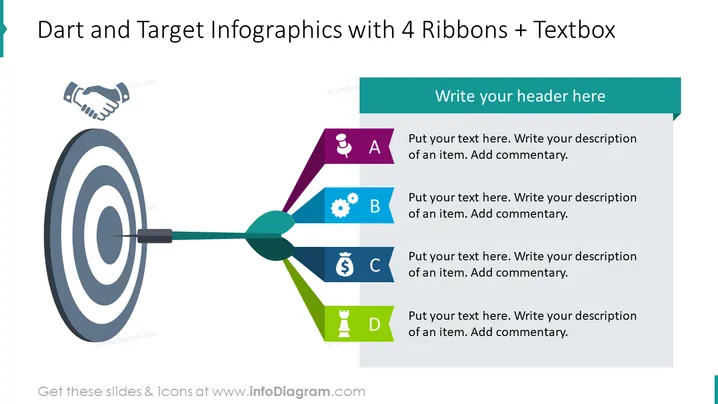
Die Dart- und Ziel-Infografiken für die PPT-Vorlage "Vier Ribbons" können helfen, die Ziele des Unternehmens zu präsentieren und dem Publikum Kontext und Informationen zu geben, was es ansprechender und einprägsamer macht. Zum Beispiel können Sie diese PPT-Folie verwenden, um Ziele für Ihr Unternehmen festzulegen und zu verfolgen. Durch das Aufteilen des Gesamtziels in spezifische Abschnitte wird es einfacher, den Fortschritt zu messen und Erfolge hervorzuheben. Wir haben Platz hinzugefügt, damit Sie eine kurze Beschreibung im Textfeld schreiben können, sowie Icons, um Ihre Idee kreativ zu veranschaulichen. Alle Formen sind Vektoren, sodass Sie mit Farben spielen und die Elemente ohne Qualitätsverlust in der Größe ändern können. Überprüfen Sie die Bearbeitungsanweisungen im Abschnitt "Wie man bearbeitet". Sie können diese PPT-Vorlage auf Google Slides und Keynote herunterladen. ## Dart- und Ziel-Infografiken für das PPT-Vorlagenlayout "Vier Ribbons" Folieninfografiken Weißer Hintergrund, Textfeld, Dart- und Ziel-Infografiken, Deal-Icon, Handschlag-Icon, Stecknadel-Icon, Zahnrad-Icon, Prozess-Icon, Einkommens-Icon, Strategie-Icon, Schachfigur-Icon



