Bewertungen
Your graphics add a nice touch to my presentations and I recently used them for one of my all-hands meetings. Your toolbox adds professionalism to my slides. Instead of using standard clipart.
I needed a fresh look at some of my slides. I've tried to find a way to create a paintbrush effect, to underline, accentuate, add some color and the handwritten markers were just the things. Very easy to use, easy to size, change the color. It was an affordable, perfect solution and I'm happy to recommend it.
The crisp, clean look of the graphics, and the fact that it allowed me to easily edit and change the colors to match the template was my main reason for purchasing them.
Beschreibung
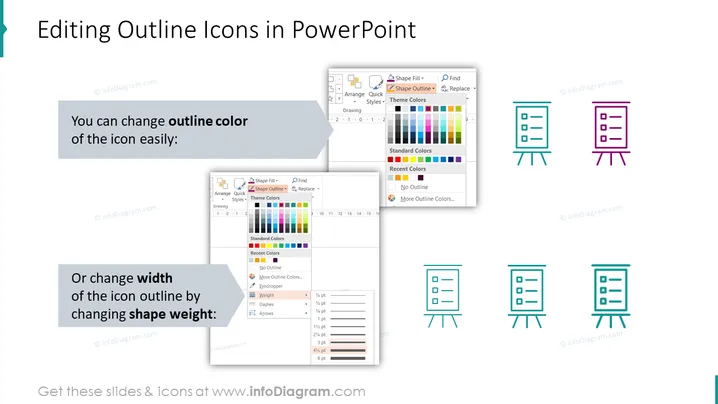
Bearbeiten von Umriss-Icons in PowerPoint
Folieninhalt
Die PowerPoint-Folie konzentriert sich darauf, den Nutzern zu zeigen, wie man Icons innerhalb der Software bearbeitet, wobei zwei Hauptaspekte hervorgehoben werden: Ändern der Umrissfarbe und -breite von Icons. Zur Umrissfarbe wird erklärt, dass die Iconfarbe einfach geändert werden kann. Zur Umrissbreite wird beschrieben, wie die Linienstärke des Icons durch Ändern des Formgewichts angepasst werden kann, was mehr Kontrolle über die visuelle Präsentation der Icons bietet.

Grafisches Aussehen
- Der Folientitel "Bearbeiten von Umriss-Icons in PowerPoint" steht oben in großer Schrift.
- Unter dem Titel beschreiben zwei Haupttextblöcke die Bearbeitungsoptionen, die jeweils mit "Sie können ändern..." und "Oder ändern Sie die Breite..." beginnen.
- Drei Bildschirmaufnahmen illustrieren den im Text beschriebenen Prozess.
- Jeder der beiden Textblöcke hat eine entsprechende Darstellung eines PowerPoint-Icons, die jeweils mit unterschiedlichen Umrissfarben und -breiten gezeigt werden.
- Der rechte Teil der Folie zeigt eine Sequenz des gleichen Icons in drei Zuständen, die den Fortschritt der Änderungen in Umrissfarbe und -breite zeigt.
- Die Folie nutzt eine Kombination aus fettgedruckten und regulären Schriftarten, um Anweisungen zu unterscheiden.
- Die Farbpalette in den Bildern umfasst Blau-, Lila- und Grüntöne neben den Standardfarben von PowerPoint.
- Icons werden mit einer visuellen Sequenz dargestellt, die den Bearbeitungsprozess repräsentiert. Die Folie zeichnet sich durch ein sauberes, lehrreiches Design mit prozessorientierten visuellen Elementen aus. Die Kombination aus Textanweisungen und dazugehörigen Bildern schafft ein effektives Tutorial, dem die Nutzer folgen können.
Anwendungsfälle
- Um ein Tutorial zur Anpassung grafischer Elemente während einer PowerPoint-Schulung bereitzustellen.
- Als Teil einer Präsentation zu visuellen Designstandards, um die Markenkonsistenz in Unternehmenspräsentationen sicherzustellen.
- In Workshops, die sich auf die Verbesserung der Präsentationsfähigkeiten konzentrieren, in denen den Teilnehmern beigebracht wird, wie man visuelle Elemente anpasst.
- Beim Teilen von Tipps und Tricks zur effizienten Nutzung der PowerPoint-Funktionen für ein ansprechenderes Präsentationsdesign.
Wie bearbeiten
Text und Farben bearbeiten

Diagramm erweitern/kürzen

Ersetzen von Symbolen in infoDiagram PPT


