

Your graphics add a nice touch to my presentations and I recently used them for one of my all-hands meetings. Your toolbox adds professionalism to my slides. Instead of using standard clipart.
Claude Jones, Director of Engineer, @Walmartlabs, USA

Your graphics add a nice touch to my presentations and I recently used them for one of my all-hands meetings. Your toolbox adds professionalism to my slides. Instead of using standard clipart.
Claude Jones, Director of Engineer, @Walmartlabs, USA
I needed a fresh look at some of my slides. I've tried to find a way to create a paintbrush effect, to underline, accentuate, add some color and the handwritten markers were just the things. Very easy to use, easy to size, change the color. It was an affordable, perfect solution and I'm happy to recommend it.
Anonymous, US
The crisp, clean look of the graphics, and the fact that it allowed me to easily edit and change the colors to match the template was my main reason for purchasing them.
Brandie Jenkins, E-learning Developer, USA
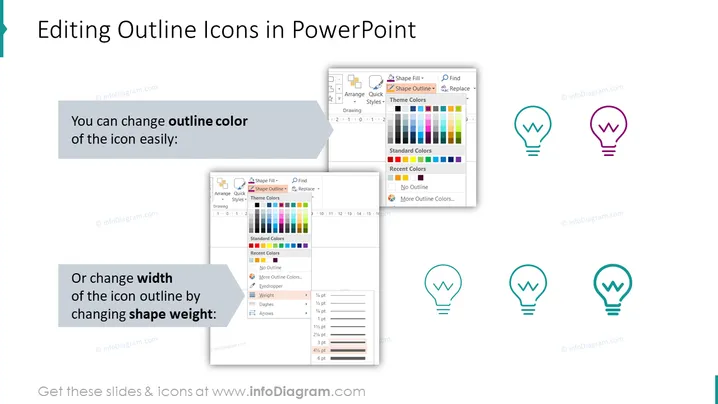
Die Folie ist ein Tutorial, wie man Umriss-Icons in PowerPoint anpassen kann. Es präsentiert zwei wichtige Anpassungen: Ändern der Umrissfarbe des Icons und Ändern der Umrissbreite durch Anpassung des Formgewichts. "Sie können die Umrissfarbe des Icons ganz einfach ändern:" weist darauf hin, dass die Farbänderung ein unkomplizierter Prozess ist. Unter dieser Aussage wird ein Dropdown-Menü mit Farbauswahlmöglichkeiten angezeigt, das diese Funktion darstellt. "Oder ändern Sie die Breite des Umrisses des Icons, indem Sie das Formgewicht ändern:" deutet darauf hin, dass es möglich ist, die Dicke des Rahmens des Icons zu modifizieren, wobei ein Menü mit verschiedenen Liniengewichten zeigt, wie dies zu tun ist.
Die Folie hat ein sauberes, lehrreiches Design mit einem Gleichgewicht zwischen Text, Screenshots und Icon-Beispielen. Der Einsatz von Schatten für jedes Element schafft Tiefe, während die blauen Highlights effektiv die wichtigen Lernpunkte hervorheben.



