

Your graphics add a nice touch to my presentations and I recently used them for one of my all-hands meetings. Your toolbox adds professionalism to my slides. Instead of using standard clipart.
Claude Jones, Director of Engineer, @Walmartlabs, USA

Your graphics add a nice touch to my presentations and I recently used them for one of my all-hands meetings. Your toolbox adds professionalism to my slides. Instead of using standard clipart.
Claude Jones, Director of Engineer, @Walmartlabs, USA
I needed a fresh look at some of my slides. I've tried to find a way to create a paintbrush effect, to underline, accentuate, add some color and the handwritten markers were just the things. Very easy to use, easy to size, change the color. It was an affordable, perfect solution and I'm happy to recommend it.
Anonymous, US
The crisp, clean look of the graphics, and the fact that it allowed me to easily edit and change the colors to match the template was my main reason for purchasing them.
Brandie Jenkins, E-learning Developer, USA
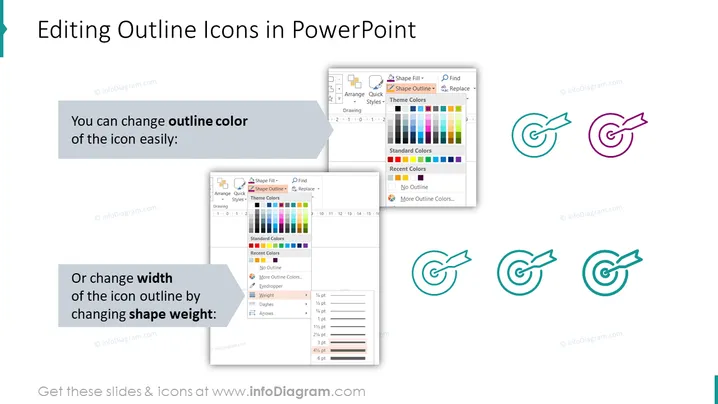
Die Folie konzentriert sich darauf, wie Umrisssymbole in PowerPoint bearbeitet werden. Sie bietet zwei Hauptanweisungen: Ändern der Umrissfarbe und Verändern der Breite des Umrisses des Symbols durch Ändern des Formgewichts. Die Farbänderung deutet auf Einfachheit und Flexibilität bei der Personalisierung des Erscheinungsbildes von Symbolen hin, um zu den Präsentationsthemen oder Ästhetiken zu passen. Die Erhöhung oder Verringerung der Umrissbreite kann Elemente in den Symbolen betonen oder weniger betonen, um den Bedürfnissen des Präsentierenden gerecht zu werden.
Die Folie ist durchdacht gestaltet mit einem einfachen, aber effektiven Farbschema, das hilft, den beschriebenen Bearbeitungsprozess zu veranschaulichen. Die visuellen Elemente sind klar, direkt und verbessern den lehrreichen Charakter des Inhalts.



