
Bewertungen
Sus gráficos añaden un toque agradable a mis presentaciones y recientemente los usé para una de mis reuniones generales. Su conjunto de herramientas añade profesionalismo a mis diapositivas. En lugar de usar imágenes prediseñadas estándar.
Necesitaba un aspecto fresco para algunas de mis diapositivas. Había intentado encontrar una forma de crear un efecto de pincel, de subrayar, acentuar, añadir algo de color y los marcadores escritos a mano fueron justo lo que necesitaba. Muy fácil de usar, fácil de ajustar el tamaño, cambiar el color. Fue una solución asequible y perfecta, y estoy feliz de recomendarla.
El aspecto nítido y limpio de los gráficos, y el hecho de que me permitiera editar y cambiar fácilmente los colores para que coincidieran con la plantilla fue mi principal razón para comprarlos.
Beschreibung
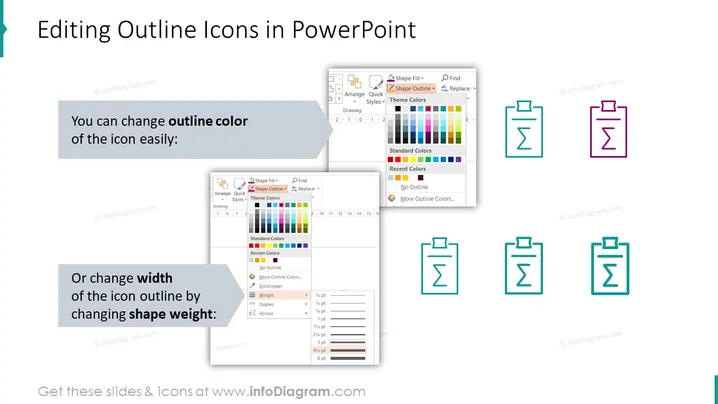
Bearbeiten von Umrisssymbolen in PowerPoint
Folieninhalt
Diese PowerPoint-Folie bietet Anleitungen zum Bearbeiten von Umrisssymbolen innerhalb der Software. Es wird erklärt, dass Benutzer die Umrissfarbe eines Symbols einfach ändern können, um visuelle Hinweise zur Farbauswahl zu geben. Der Prozess des Änderns der Umrissbreite des Symbols durch Ändern des Formgewichts wird ebenfalls veranschaulicht. Jedes Konzept wird durch einen Screenshot ergänzt, der das Dropdown-Menü zeigt, in dem Farbe und Umrissstärke ausgewählt werden können, was den Anpassungsprozess vereinfacht.
Grafisches Erscheinungsbild
- Der Folienhintergrund ist weiß und bietet eine saubere und übersichtliche Leinwand für den Inhalt.
- Der Titel steht oben in großer, fetter Schrift für Auffälligkeit.
- Zwei Haupttextabschnitte in dunkler Schrift beschreiben die Bearbeitungsfunktionen für Umrisssymbole: Ändern der Umrissfarbe und -breite.
- Jede textliche Erklärung wird durch entsprechende Screenshots der PowerPoint-Oberfläche ergänzt, die die genauen Optionen zum Bearbeiten von Symbolen zeigen.
- Neben dem Text befinden sich fünf Symbole, die ein Clipboard darstellen, wobei die Umrissfarbe und -breite je nach den beschriebenen Anpassungen variieren.
- Die Schriftarten sind gut lesbar und die Farbwahl für Text und Umrisssymbole steht im guten Kontrast zum weißen Hintergrund. Die Folie ist ordentlich organisiert, mit visuellen Beispielen, die rechts ausgerichtet sind, und Texterklärungen auf der linken Seite. Die gewählten Symbole und Screenshots ergänzen den Textinhalt und präsentieren ein Gleichgewicht zwischen Anweisungen und Illustrationen.
Anwendungsfälle
- Demonstration der Bearbeitungsfunktionen von PowerPoint während eines Schulungsworkshops zur Präsentationsgestaltung.
- Bereitstellung eines schnellen Referenzhandbuchs für Mitarbeiter in einem Unternehmensumfeld, die visuelle Anpassungen an ihren Präsentationen vornehmen müssen.
- Einfügen in ein Tutorial-Dokument oder Videoanleitung für Benutzer, die neu bei PowerPoint oder beim Bearbeiten von Symbolen sind.
- Darstellung in einem Abschnitt 'Tipps & Tricks' einer Präsentation, um Produktivitätstricks einem Publikum, das mit Präsentationssoftware vertraut ist, zu teilen.
Wie bearbeiten
Text und Farben bearbeiten

Diagramm erweitern/kürzen

Ersetzen von Symbolen in infoDiagram PPT


