
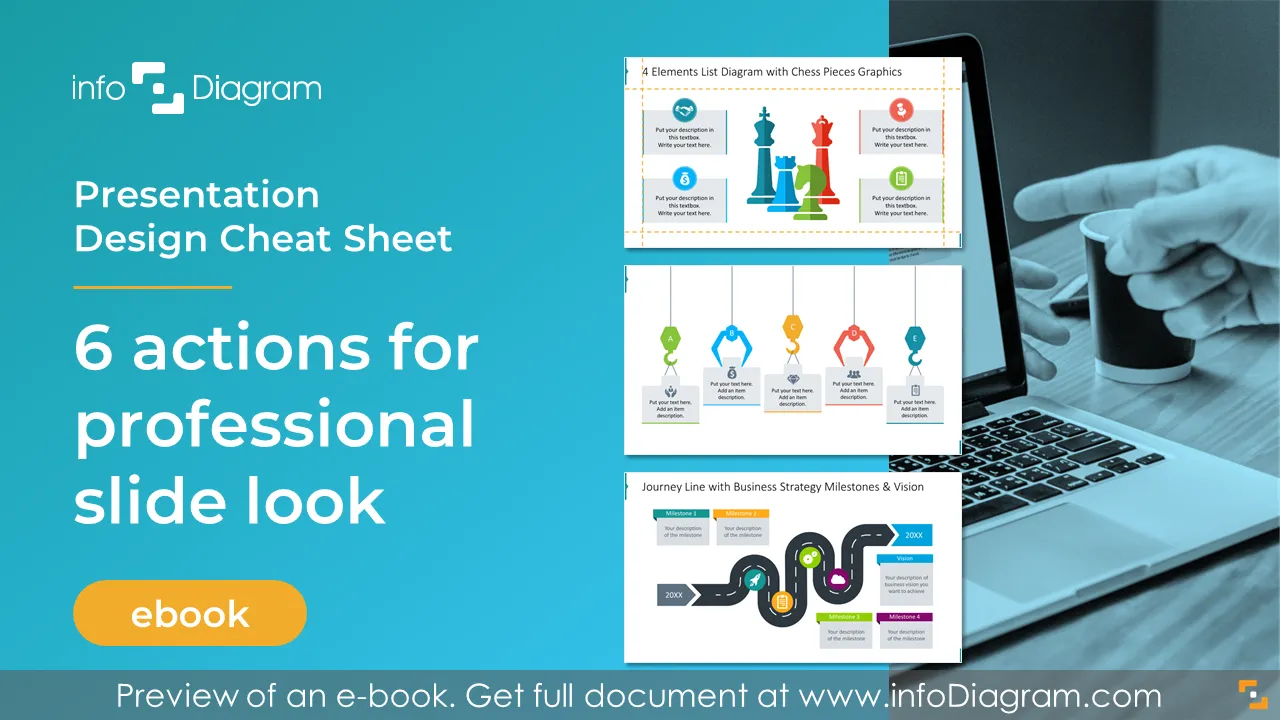
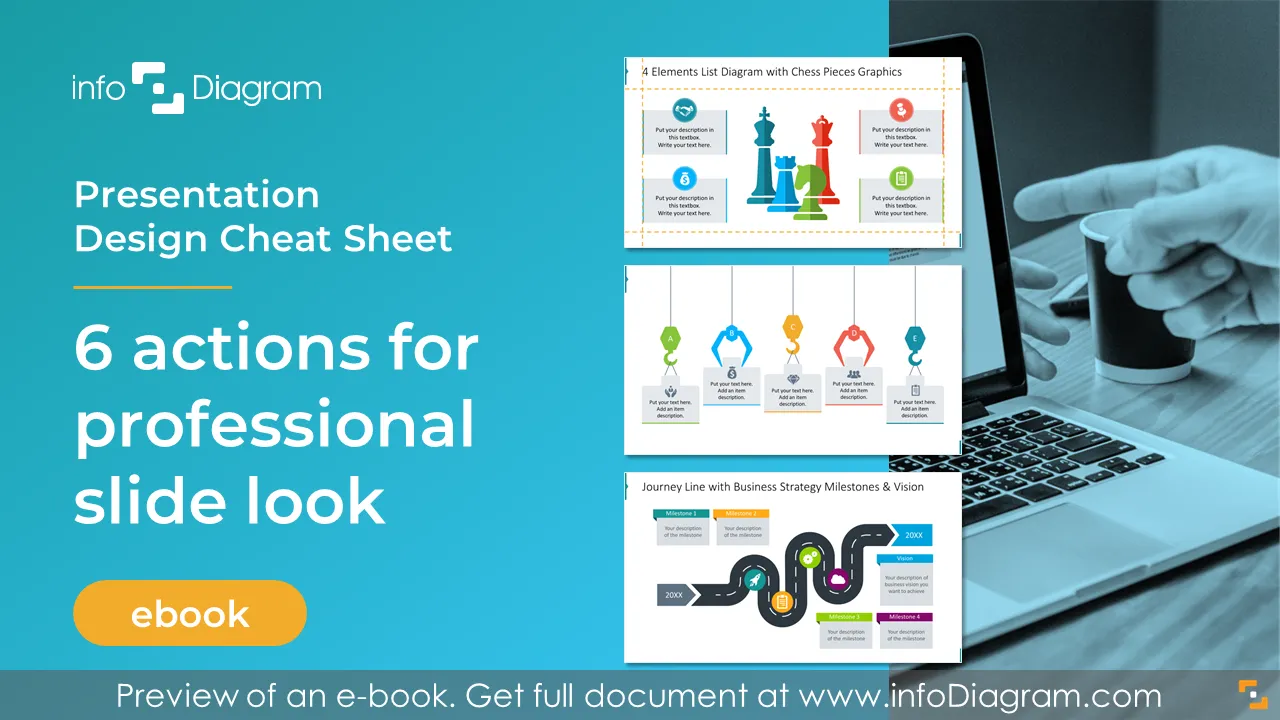
Cover and narrative setup

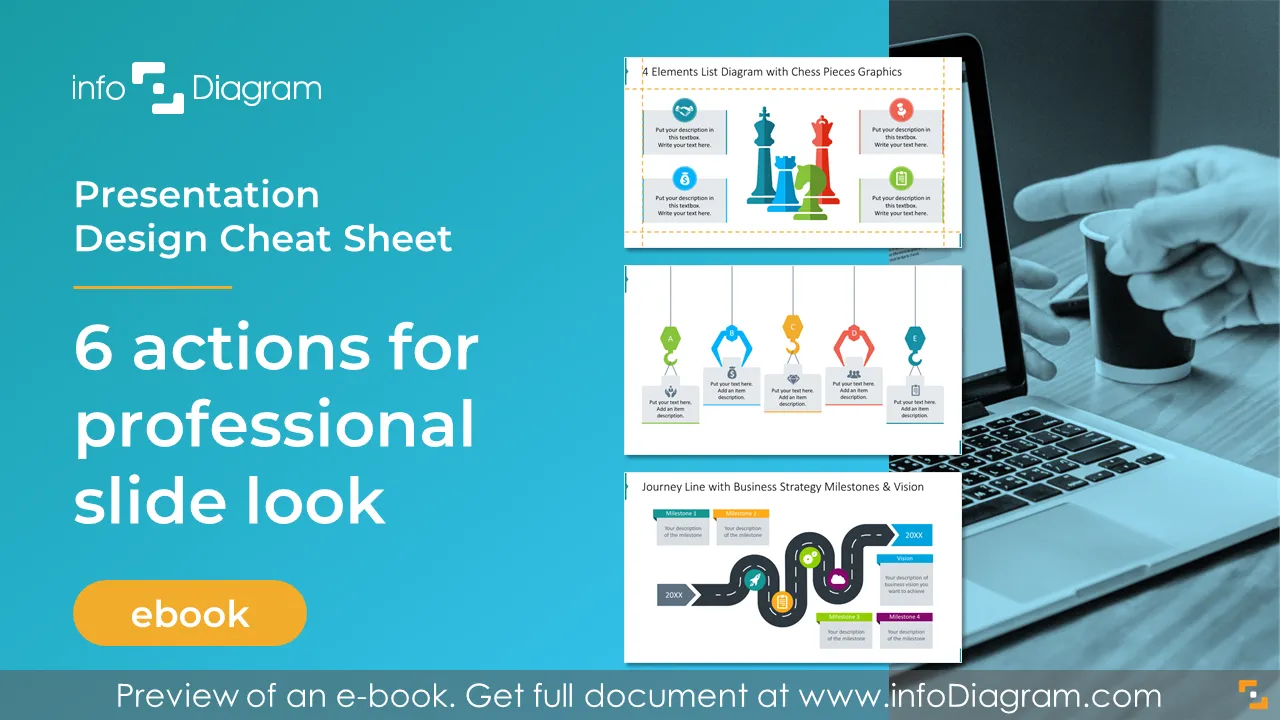
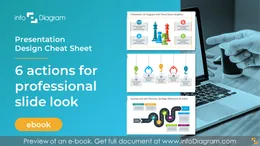
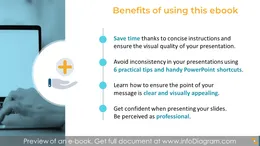
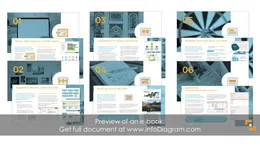
Deck preview
This template does not have a dedicated before/after case study, so we show the strongest slides from the actual deck instead.
Cover and narrative setup
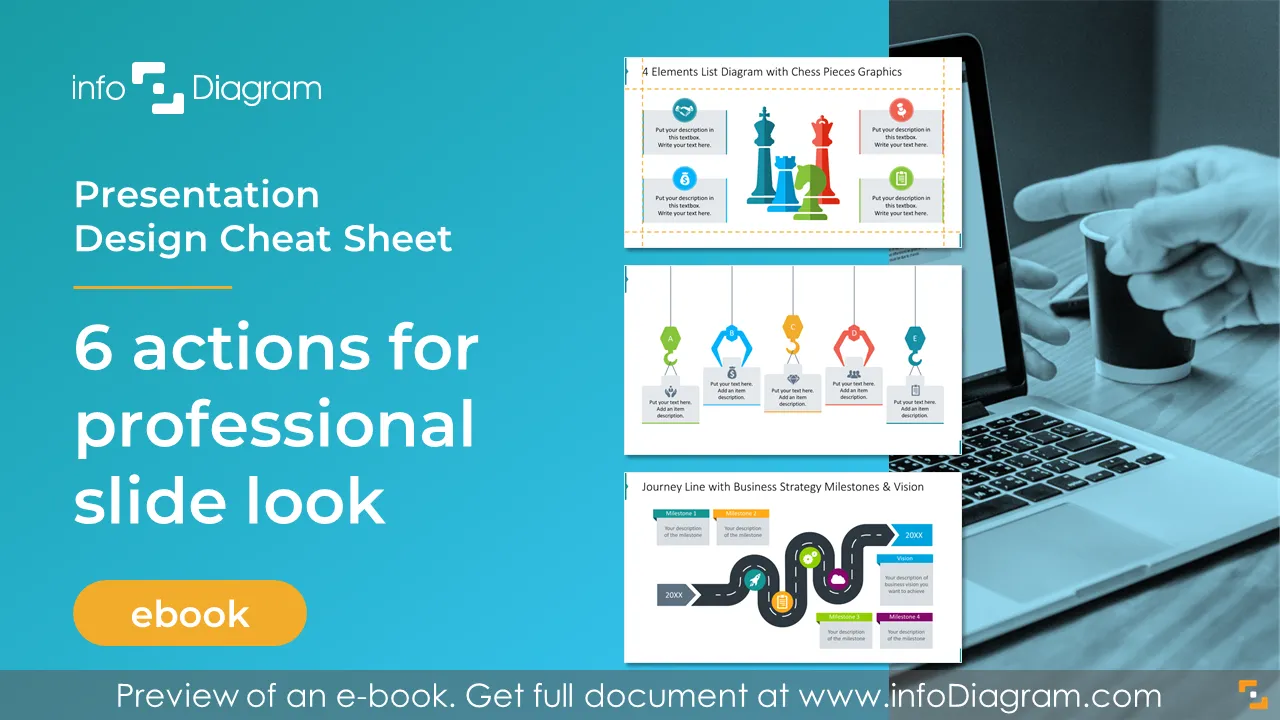
Core structure and talking points
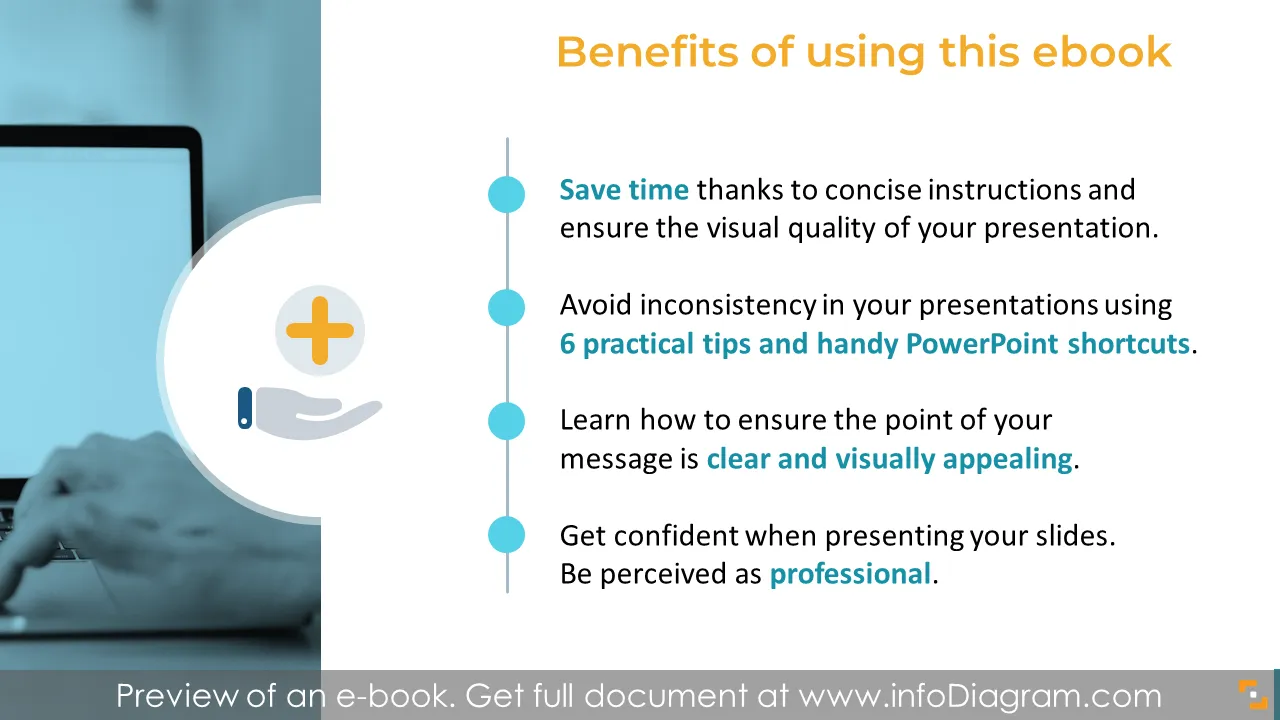
Polished visual slide from the deck
Bereiten Sie eine wichtige Präsentation vor? Stellen Sie sicher, dass alles auf der Folie am richtigen Platz ist und Ihre Botschaft unterstützt.
Unsere Chefdesigner haben ein E-Book mit sechs entscheidenden Design-Tipps geschrieben, die Sie überprüfen sollten, bevor Sie Ihre Präsentation zeigen oder senden. Wir haben auch praktische PowerPoint-Shortcuts hinzugefügt, die Ihre Arbeit beschleunigen.
Verwenden Sie diese Checkliste, um sicherzustellen, dass jede Folie professionell und lesbar aussieht.
Dieses E-Book enthält:

Your graphics add a nice touch to my presentations and I recently used them for one of my all-hands meetings. Your toolbox adds professionalism to my slides. Instead of using standard clipart.
Claude Jones, Director of Engineer, @Walmartlabs, USA
I needed a fresh look at some of my slides. I've tried to find a way to create a paintbrush effect, to underline, accentuate, add some color and the handwritten markers were just the things. Very easy to use, easy to size, change the color. It was an affordable, perfect solution and I'm happy to recommend it.
Anonymous, US
The crisp, clean look of the graphics, and the fact that it allowed me to easily edit and change the colors to match the template was my main reason for purchasing them.
Brandie Jenkins, E-learning Developer, USA
Das könnten Sie auch brauchen