
Cover and narrative setup

Deck preview
This template does not have a dedicated before/after case study, so we show the strongest slides from the actual deck instead.
Cover and narrative setup
Core structure and talking points
Polished visual slide from the deck
Set von Diagrammen für Aufzählungslisten, um Aufzählungszeichen durch visuelle Infografiken in Powerpoint zu ersetzen
Diagramme und Symbole zur Erstellung einer modernen Präsentation im Stil von Infografiken in Powerpoint.
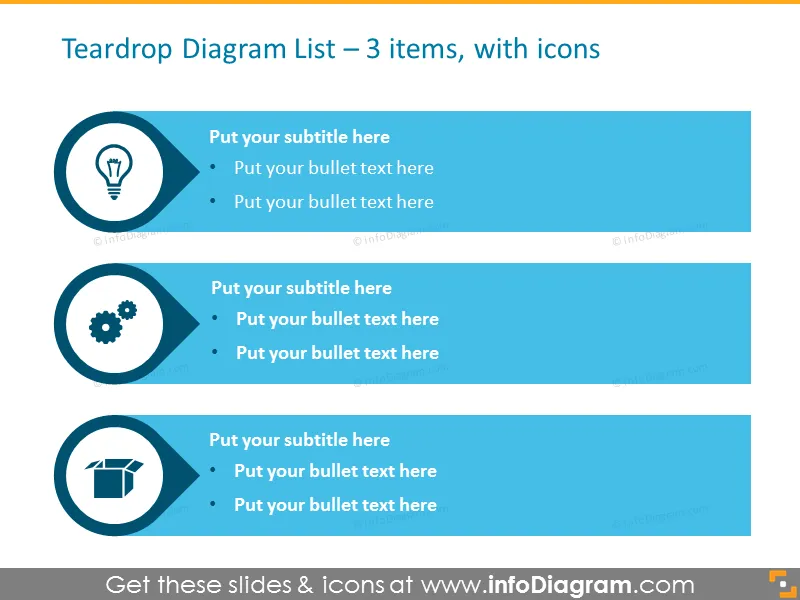
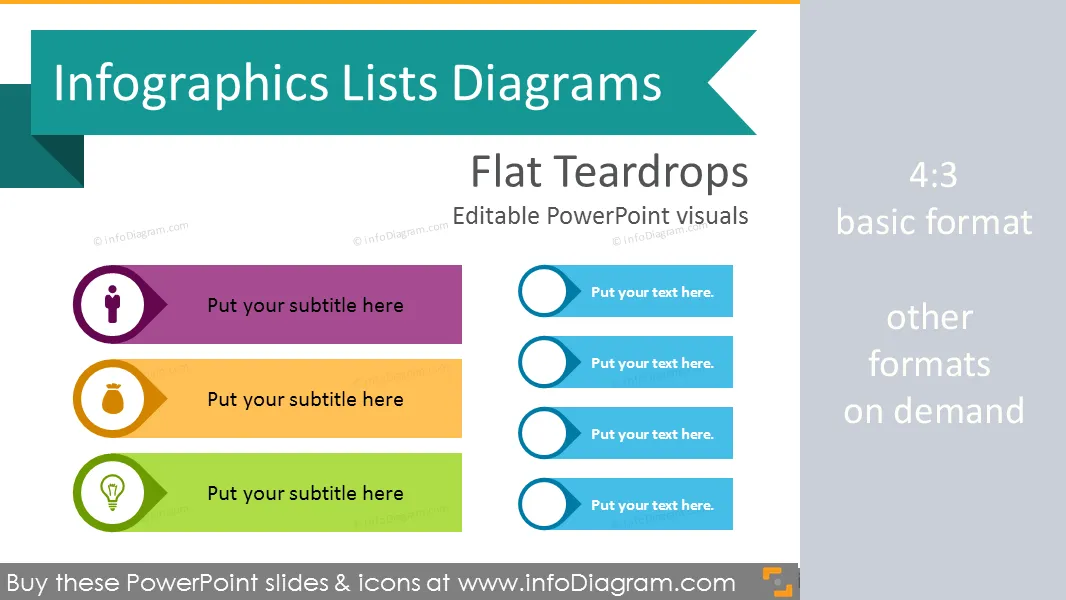
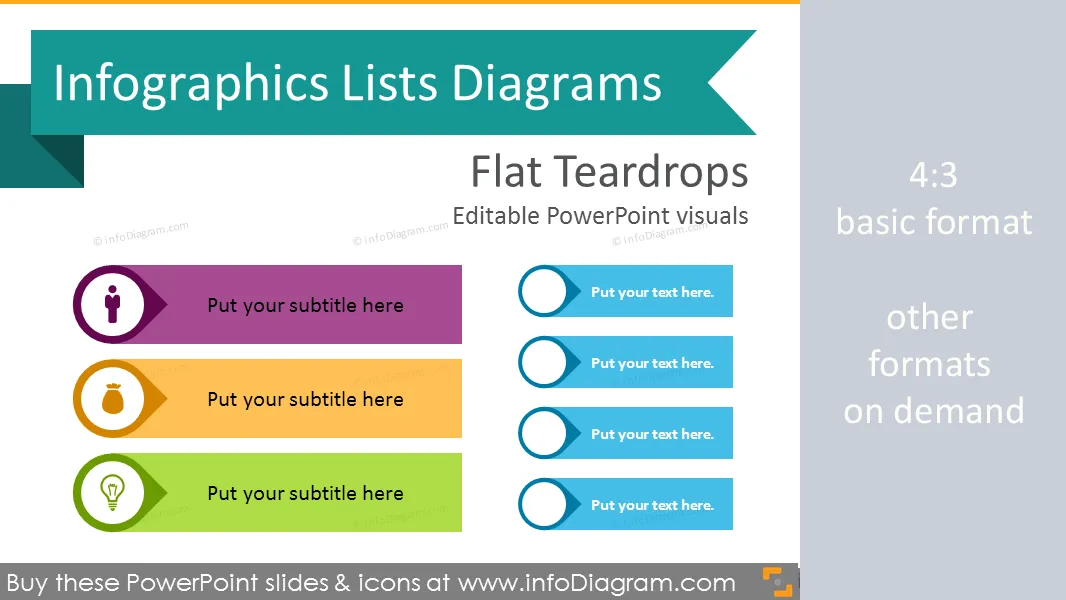
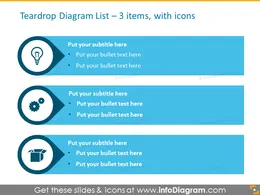
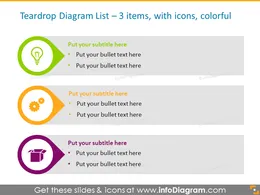
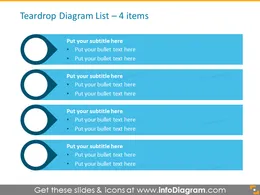
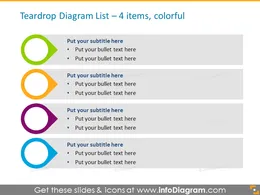
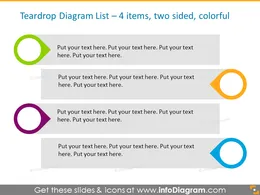
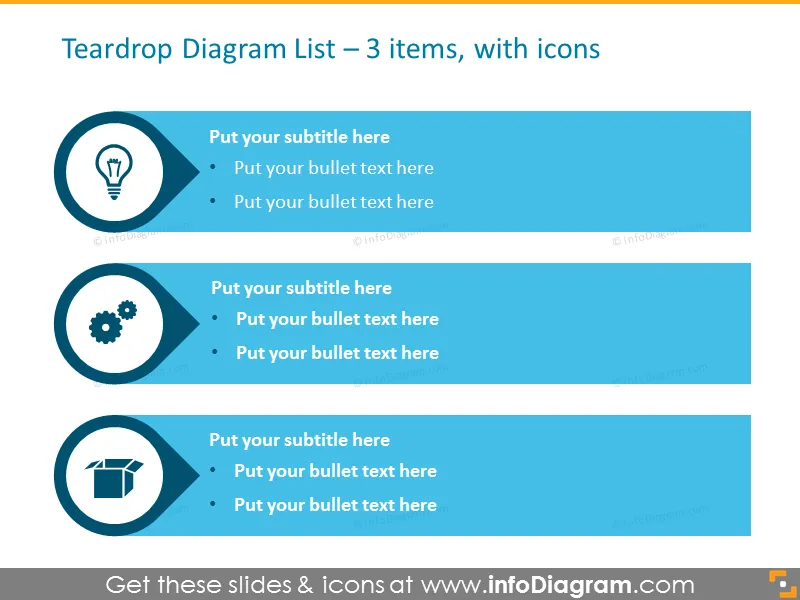
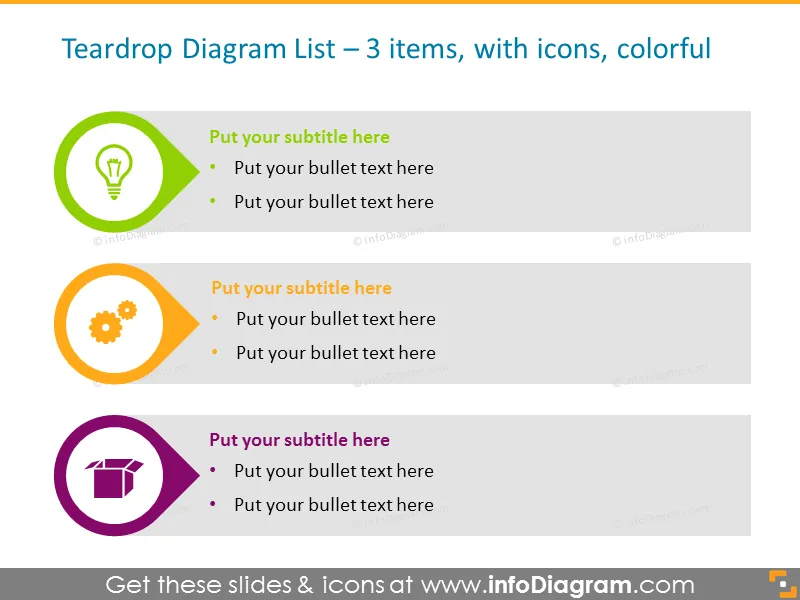
Die Infografiken Teardrop-Listen-Vorlage ist eine Sammlung von Diagrammen für Aufzählungslisten, um Aufzählungspunkte durch visuelle Infografiken in Powerpoint zu ersetzen. Sie umfasst 10 Variationen flacher Diagramme, Textplatzhalter, eine Sammlung verschiedener universeller Symbolikonen. Dank dieser Layouts können Sie Ihre Folien bunt und auffällig gestalten.
Die Teardrop-Listen-Vorlage hilft Ihnen, Projektpläne, To-Do-Listen und Prioritäten-Checklisten zu erstellen. Die vorgestellte PowerPoint-Vorlage dient Ihnen zur Visualisierung großer Datenmengen auf die genaueste und effizienteste Weise. Diese Layouts helfen, die Folie einfach und ausgewogen mit ausreichend Details zu halten. Sie können auch Ihre Markenfarben anwenden und ein visuell ansprechendes Design erstellen.
Teardrop-Listen werden ein nützlicher Assistent für Ihre Investorenpräsentationen, Marktanalysen, HR- oder Strategieplanungs-Präsentationen sein. Sie können so viele Elemente hinzufügen, wie Sie benötigen, mit oder ohne Textkästen, und sie in zwei Spalten und Reihen anordnen, entweder strikt übereinander oder in Kaskade.
Mit der Vorlage können Sie auch eine Kombination aus Pfeilen und Kreisen verwenden. Dies ist eine wirklich gute Methode, um auffällige Folien zu gestalten, ohne spezielle Kenntnisse oder Aufwand.
Wir haben ein Icon-Set hinzugefügt, das Folgendes umfasst: Mensch, Daumen hoch, eine Lupe zur Veranschaulichung von Analyse oder Suchkonzept, Ziel oder Treffer zur Darstellung von Zielen und Vorgaben, Kalender, Institution, Mobiltelefon, Datendiagrammsymbole. Darüber hinaus können Sie die Hauptpunkte Ihrer Liste bereichern, indem Sie jedem Element ein Symbol hinzufügen.
Alle Formen können mit PowerPoint bearbeitet werden Set von Vektorformen, die vollständig anpassbar sind, indem Sie die integrierten PPT-Tools verwenden, einschließlich
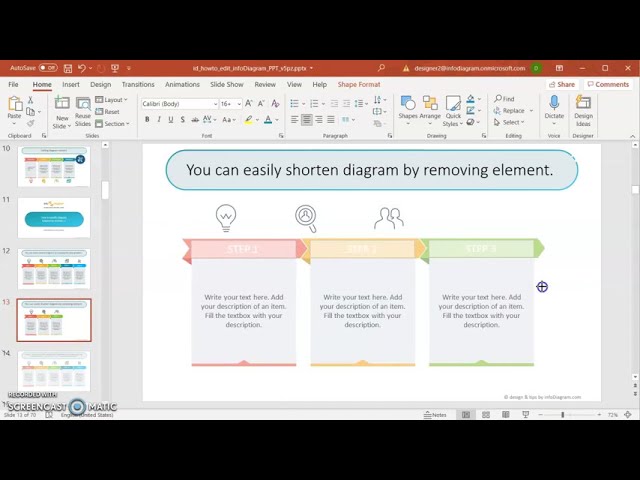
Siehe Bearbeitungsdemonstration in unseren HowTo-Videos.

Vos graphiques ajoutent une belle touche à mes présentations et je les ai récemment utilisés pour l'une de mes réunions générales. Votre boîte à outils ajoute du professionnalisme à mes diapositives. Au lieu d'utiliser des cliparts standards.
Claude Jones, Directeur de l'ingénierie, @Walmartlabs, USA
J'avais besoin d'un nouveau regard sur certaines de mes diapositives. J'ai essayé de trouver un moyen de créer un effet de pinceau, de souligner, d'accentuer, d'ajouter de la couleur et les marqueurs manuscrits étaient exactement ce qu'il fallait. Très facile à utiliser, facile à ajuster la taille, à changer la couleur. C'était une solution abordable et parfaite et je suis heureux de la recommander.
Anonymous, US
L'aspect net et épuré des graphiques, et le fait qu'il m'ait permis d'éditer et de changer facilement les couleurs pour les adapter au modèle, ont été les principales raisons de mon achat.
Brandie Jenkins, Développeur E-learning, USA
Das könnten Sie auch brauchen