Cover and narrative setup
Beispiel für die Verwendung
Deck preview
What the deck looks like in practice
This template does not have a dedicated before/after case study, so we show the strongest slides from the actual deck instead.
Cover and narrative setup

Core structure and talking points
Polished visual slide from the deck
Beschreibung
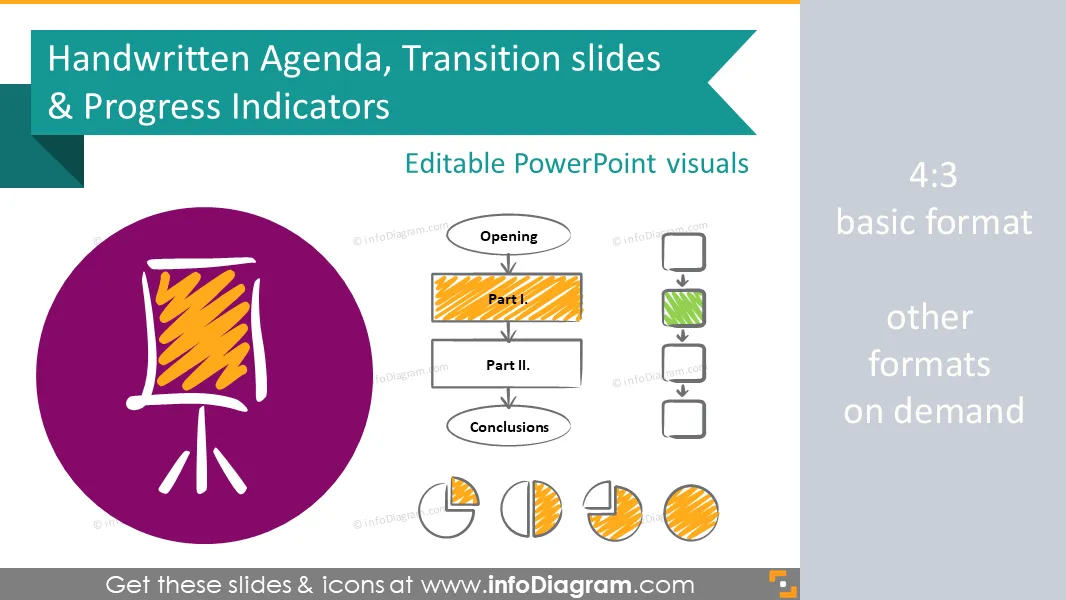
Präsentationen strukturieren Grafiken als handgeschriebene Kritzelei-Diagramme und Fortschrittssymbole für PowerPoint
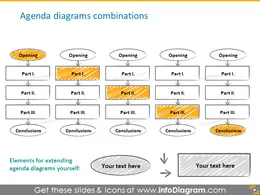
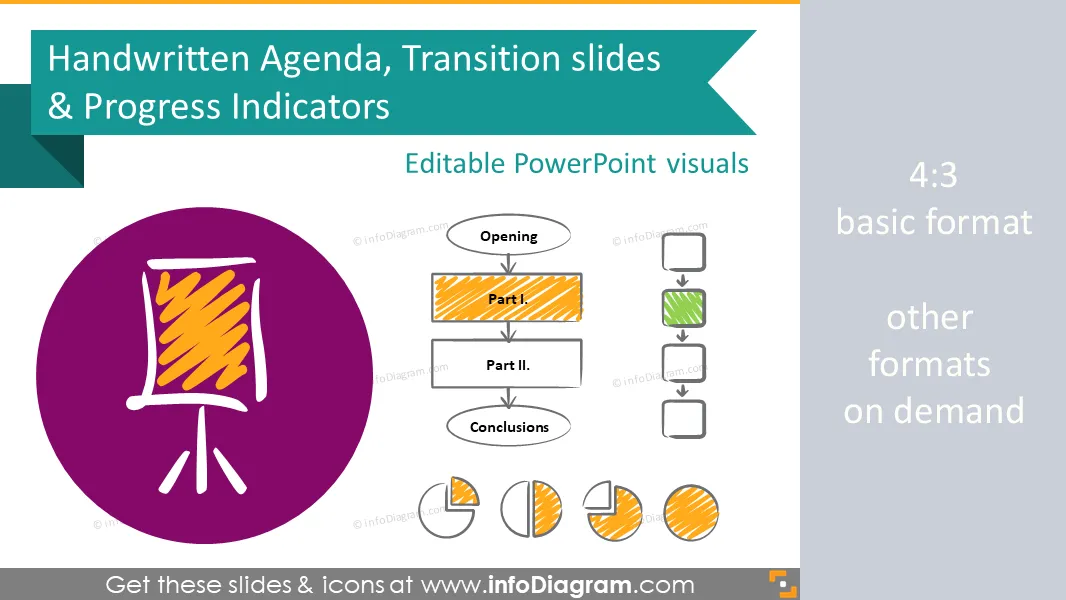
- Agenda präsentiert als Zeitachse, Blockdiagramm und Flipchart-Symbole
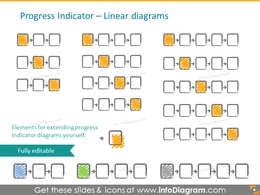
- Kreative Fortschrittsindikatoren: linear, block, kreisförmig, Tortendiagramm
- 7 Übergangsdia-Vorlagen, die Sie verwenden können, um eine Kaffeepause, Workshop-Zeit, Brainstorming-Sitzung und mehr anzuzeigen
- Besondere Folien: Zitatfolie, Vorlage für Präsentationszusammenfassungen
- Vollständig bearbeitbare Symbole in PowerPoint (Farbe, Füllung, Größe - dank des Vektorformats)
Inhalt:
Präsentationen strukturieren das Folienpaket mit Agenda- und Fortschrittsanzeigenelementen
Die Toolbox enthält visuelle Elemente, die die Struktur der Präsentation darstellen. Elemente werden als bearbeitbare handgeschriebene Kritzelei-Diagramme für PowerPoint bereitgestellt
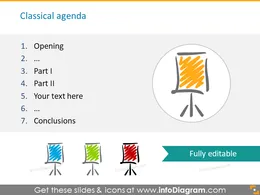
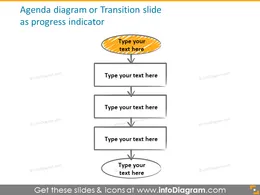
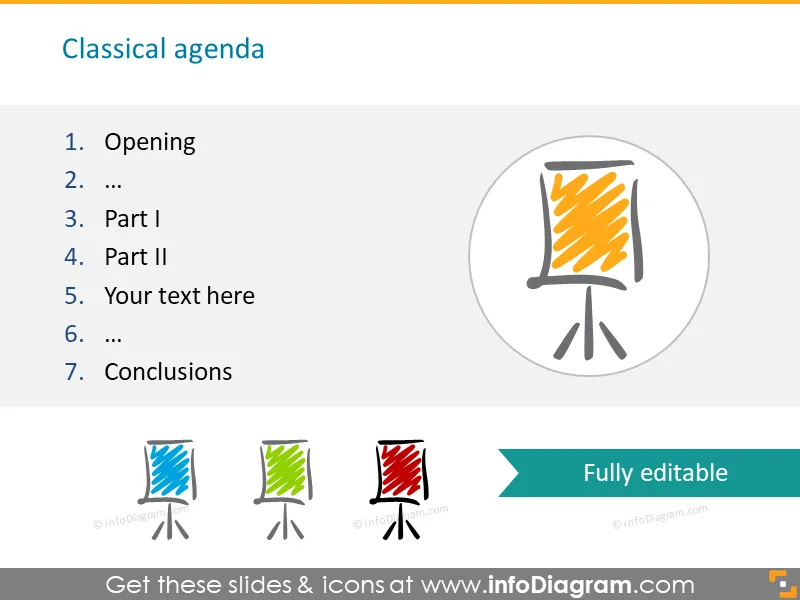
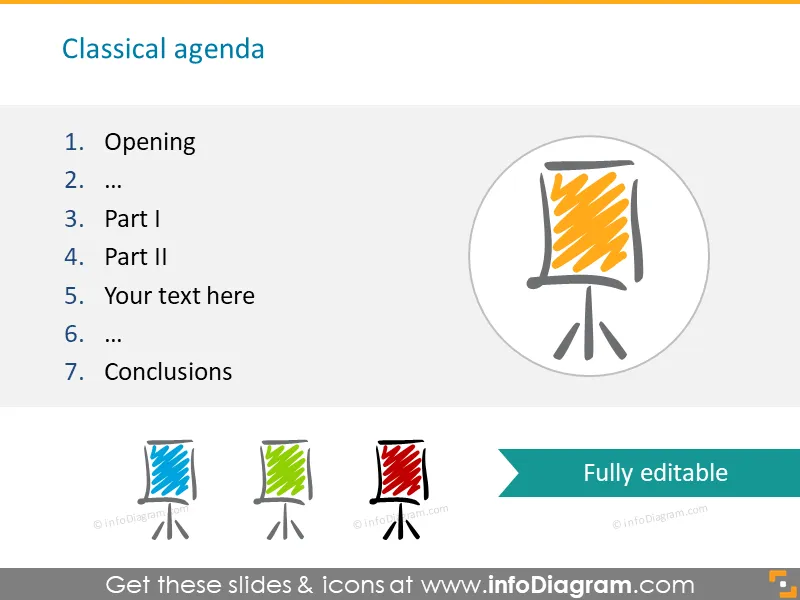
- Agenda-Folien: als Blockdiagramm, als klassische Aufzählungsliste mit Flipchart-Symbol
- Fortschrittsindikatoren: als lineare Zeitachse mit Zeitangaben, als quadratisches Blockdiagramm, als kreisförmiges Diagramm, als Tortendiagramm (drittel: 1/3, 2/3, 3/3, viertel 1/4, 1/2, 3/4)
- Übergangsfolien: Kaffeepause, Mittagessen, Übungszeit (Workshop), Brainstorming, Diskussion, Präsentation, Vorlesung (Lese-)Zeit
- Besondere Folien: Zitat, Zusammenfassungsfolie mit unterstrichener Kernbotschaft
Format
Vollständig bearbeitbare Vektorgrafiken unter Verwendung der integrierten PowerPoint-Tools (Vektorformat), einschließlich
- Ändern der Konturfarbe des Symbols
- Ändern der Farbe der Kritzel-Füllung
- Hinzufügen von Schatten
- Ändern der Form und Größe, Drehen, Wenden des Objekts
- Formen hinter oder über den Text legen
Siehe Bearbeitungsdemonstration in unseren HowTo-Videos.
Autoren
- Prezentio.com Designer
- Kontakt: hier
Die in dieser PowerPoint-Präsentation enthaltenen Folien:
- Agenda Flipchart Kritzelei Skizze Icons PowerPoint
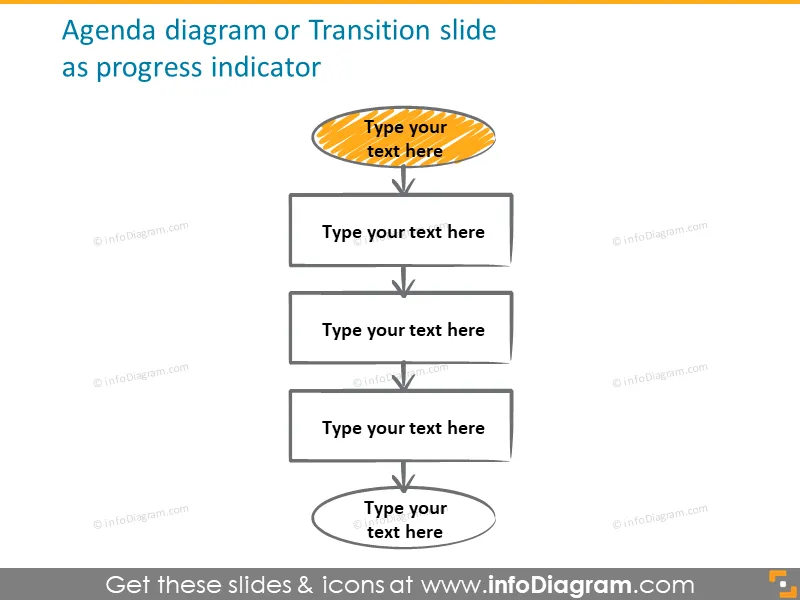
- Agenda-Diagramm Eröffnungs-Scribble Skizzen-Icons PowerPoint
- Agenda-Blöcke
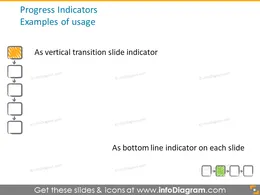
- Fortschrittsanzeigen
- powerpoint-fortschrittsanzeige-bild
- fortschrittsanzeige-kreisdiagramme-bild
- fortschrittsindikator-viertel-pie-bild
- fortschrittsanzeige-zirkulaeres-bild
- fortschrittsanzeige-drittes-kreisfoermiges-bild
- zeitplan-agenda-bild
- Zeitstrahl-Fortschrittsanzeige handschriftlich skizzierte Icons PowerPoint
- Zeitplan Agenda Timing handgezeichnete Skizzen Symbole PowerPoint
- Kaffeepause Übergangsfolie Abschnitt Kritzel-Icons PowerPoint
- Mittagessen Übergangsfolie Abschnitt Kritzel-Icons PowerPoint
- Brainstorming-Übergangsfolienabschnitt Kritzel-Icons Powerpoint
- Workshop-Praxis Übergang Folienabschnitt Kritzel-Icons PowerPoint
- Diskussion Übergang Folie Abschnitt Kritzel Icons Powerpoint
- Präsentation Übergang Folien Abschnitt Kritzelei Symbole PowerPoint
- Vorlesung Lesen Übergang Folie Abschnitt Kritzel-Icons PowerPoint
- Zitat, Anführungszeichen, Kritzelei, Skizze, Symbole, PowerPoint
- Zusammenfassende Schlussfolgerungsfolie Kritzelei Skizzen Icons PowerPoint
Bewertungen
Ihre Grafiken verleihen meinen Präsentationen eine nette Note, und ich habe sie kürzlich für eines meiner All-Hands-Meetings verwendet. Ihre Toolbox verleiht meinen Folien Professionalität, anstatt Standard-Clipart zu verwenden.
Claude Jones, Leiter Entwicklung, @Walmartlabs, USA
Ich brauchte einen neuen Blick auf einige meiner Folien. Ich habe versucht, einen Weg zu finden, einen Pinselschlag-Effekt zu erzielen, um zu unterstreichen, hervorzuheben, Farbe hinzuzufügen, und die handgeschriebenen Markierungen waren genau das Richtige. Sehr einfach zu bedienen, leicht in der Größe zu ändern, die Farbe zu ändern. Es war eine erschwingliche, perfekte Lösung und ich empfehle sie gerne weiter.
Anonymous, US
Die klare, saubere Optik der Grafiken und die Tatsache, dass ich die Farben leicht bearbeiten und an die Vorlage anpassen konnte, war mein Hauptgrund für den Kauf.
Brandie Jenkins, E-Learning-Entwickler, USA
Wie bearbeiten
Text und Farben bearbeiten

Diagramm erweitern/kürzen

Ersetzen von Symbolen in infoDiagram PPT

Das könnten Sie auch brauchen